
Chuyển WEBM sang MP4 là một công cụ tiện lợi được cung cấp bởi Video2Edit. Trình chuyển đổi video trực tuyến này cho phép bạn chuyển định dạng WEBM linh hoạt sang định dạng MP4 được chấp nhận rộng rãi, giúp video của bạn tương thích hơn với nhiều thiết bị và nền tảng.
WEBM và MP4 là gì?
WEBM là định dạng tệp đa phương tiện mở, miễn phí bản quyền được thiết kế cho web, được tối ưu cho phát video chất lượng cao. WEBM sử dụng codec video VP8 hoặc VP9 và codec âm thanh Vorbis hoặc Opus, rất phù hợp cho phát trực tuyến và sử dụng trên web.
MP4 là định dạng đa phương tiện kỹ thuật số thường được dùng để lưu trữ video và âm thanh. MP4 được hỗ trợ rộng rãi trên các thiết bị, trình phát media và nền tảng, nên là lựa chọn phù hợp cho người dùng muốn chia sẻ video dễ dàng.
Tại sao nên chuyển WEBM sang MP4?
Chuyển WEBM sang MP4 cần thiết vì một số lý do:
- Tương thích: Nhiều thiết bị và ứng dụng không hỗ trợ định dạng WEBM, trong khi MP4 được chấp nhận gần như ở mọi nơi.
- Kiểm soát chất lượng: Trong quá trình chuyển đổi, người dùng có thể điều chỉnh các thiết lập video như tốc độ khung hình, kích thước màn hình, bitrate và codec, đảm bảo chất lượng phù hợp với nhu cầu.
- Cài đặt âm thanh: Bạn có thể tắt hoàn toàn track âm thanh hoặc chọn nhiều codec, chất lượng và tần số âm thanh khác nhau cho tệp đã chuyển đổi.
Cách chuyển WEBM sang MP4?
Hãy làm theo các bước đơn giản sau để chuyển đổi video bằng Video2Edit:
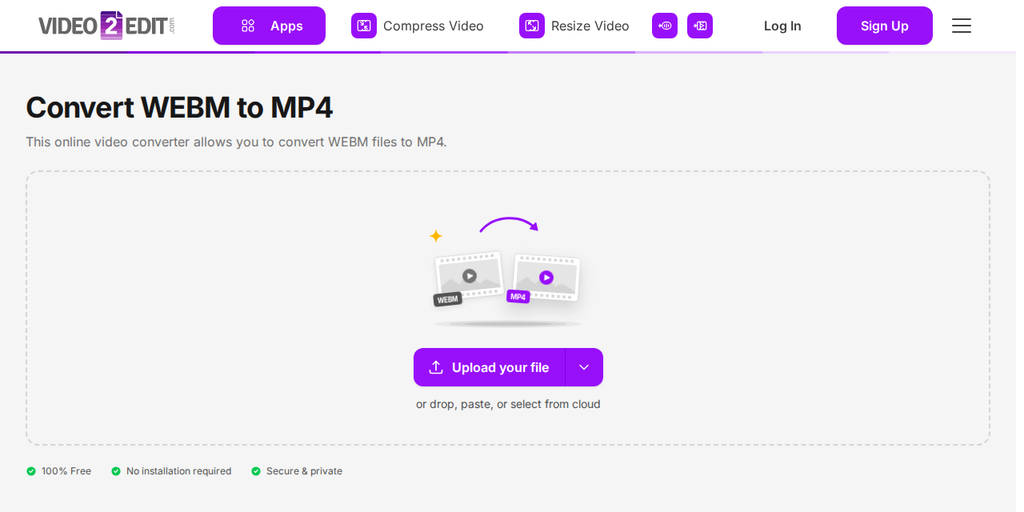
- Truy cập trang Video2Edit và chọn công cụ "Convert WEBM to MP4".
- Nhấp "Tải tệp lên" để thêm video từ thiết bị của bạn hoặc kéo thả vào khung. Mũi tên bên cạnh nút cho phép bạn thêm tệp từ URL, Google Drive, OneDrive hoặc Dropbox, hoặc tải một tệp mẫu để dùng thử.
- Chọn các cài đặt khác nhau cho video và âm thanh.
- Nhấp vào "Convert Now" để bắt đầu chuyển đổi.
- Khi quá trình hoàn tất, hãy tải tệp MP4 về.
Với các bước đơn giản này, bạn có thể dễ dàng chuyển đổi tệp WEBM sang định dạng MP4 được hỗ trợ rộng rãi hơn!
Các cài đặt tùy chọn
Sau khi tải video lên, bạn có nhiều cài đặt để tùy chỉnh quá trình chuyển đổi:
Cài đặt cho video
- Thay đổi tốc độ khung hình: Điều chỉnh số khung hình hiển thị mỗi giây trong video. Tốc độ khung hình cao hơn có thể cho chuyển động mượt mà hơn, trong khi tốc độ thấp hơn có thể tạo cảm giác điện ảnh hơn.
- Thay đổi kích thước màn hình: Thay đổi độ phân giải của video. Bạn có thể chỉnh kích thước video để phù hợp với các kích thước màn hình khác nhau, giúp tối ưu phát trên nhiều thiết bị.
- Thay đổi bitrate video: Điều chỉnh lượng dữ liệu được xử lý mỗi giây video. Bitrate cao hơn có thể cải thiện chất lượng nhưng làm tăng kích thước tệp, trong khi bitrate thấp hơn sẽ giảm chất lượng và dung lượng.
- Chọn codec video: Chọn phương thức dùng để nén và giải nén video. Các codec khác nhau (như H.264 hoặc VP9) ảnh hưởng đến khả năng tương thích, hiệu quả nén và chất lượng phát lại.
Cài đặt cho âm thanh
- Tắt track âm thanh: Loại bỏ hoàn toàn âm thanh khỏi video, hữu ích khi bạn muốn video không tiếng.
- Chọn codec âm thanh: Xác định định dạng dùng để nén âm thanh, ảnh hưởng đến chất lượng và kích thước tệp. Các lựa chọn phổ biến gồm AAC và MP3.
- Thay đổi chất lượng âm thanh: Điều chỉnh độ trung thực của âm thanh. Cài đặt chất lượng cao cho âm thanh rõ hơn, trong khi cài đặt thấp có thể gây méo tiếng.
- Chọn tần số âm thanh: Thay đổi tần số lấy mẫu của track âm thanh, ảnh hưởng đến độ trung thực và khả năng tương thích. Các tần số phổ biến gồm 44,1 kHz và 48 kHz, với tần số cao hơn thường cho chất lượng tốt hơn.
Tổng kết
Chuyển đổi WEBM sang MP4 với Video2Edit là một quy trình đơn giản giúp tăng khả năng tương thích và chất lượng video của bạn. Bằng cách sử dụng các cài đặt tùy chọn, bạn có thể tinh chỉnh việc chuyển đổi theo đúng nhu cầu. Dù dùng cho mục đích cá nhân hay chia sẻ trên các nền tảng ưu tiên MP4, công cụ này giúp bạn chuyển đổi dễ dàng.
Khám phá thêm các công cụ Video2Edit!
Bạn muốn tối ưu dự án video hơn nữa? Hãy xem thêm các công cụ hữu ích từ Video2Edit:
- Chuyển đổi video sang định dạng khác: Dễ dàng chuyển video của bạn sang nhiều định dạng, từ MP4 sang AVI, đảm bảo tương thích trên mọi nền tảng.
- Nén video: Giảm kích thước tệp mà vẫn giữ chất lượng, phù hợp để tải lên nhanh hơn và tiết kiệm dung lượng lưu trữ.
- Tách track online: Cách đơn giản nhất để tách mọi track video, âm thanh và phụ đề từ tệp của bạn, giúp chỉnh sửa và tái sử dụng nội dung thuận tiện.
- Tăng âm lượng video: Cải thiện chất lượng âm thanh video chỉ với vài cú nhấp, giúp trải nghiệm xem tốt hơn.
- Cắt và xén video: Nhanh chóng cắt bỏ những phần không mong muốn để tạo video gọn gàng và chuyên nghiệp hơn.
Hãy khám phá những tùy chọn này để tối ưu hóa quy trình sản xuất video của bạn!
Dịch vụ này có miễn phí không?
Phiên bản miễn phí của Video2Edit rất phù hợp cho người dùng không thường xuyên hoặc bất kỳ ai chỉ thỉnh thoảng cần truy cập vào các công cụ chuyển đổi và chỉnh sửa video chất lượng cao. Sử dụng hằng ngày là miễn phí, không cần tài khoản, và tài khoản miễn phí sẽ tăng hạn mức của bạn.
Có hai lựa chọn cho bạn:
- Các gói đăng ký: Thanh toán hàng tháng hoặc hàng năm để nhận một số lượng Credit cố định.
- Tín dụng mua thêm: Bạn có thể mua gói tín dụng bổ sung bất kỳ lúc nào. Tín dụng bổ sung không hết hạn theo chu kỳ thanh toán; chúng có hiệu lực trong một năm hoặc cho đến khi được sử dụng hết.
Để biết thêm chi tiết, hãy truy cập trang giá của chúng tôi.
Sẵn sàng bắt đầu? Hãy thử ngay để tối ưu quy trình chỉnh sửa video của bạn!