
Convertire WEBM in MP4 è una funzione pratica offerta da Video2Edit. Questo convertitore video online ti consente di trasformare il versatile formato WEBM nel formato MP4, ampiamente compatibile, rendendo i tuoi video utilizzabili su più dispositivi e piattaforme.
Che cosa sono WEBM e MP4?
WEBM è un formato di file multimediale open source e senza royalty pensato per il web, ottimizzato per la riproduzione video di alta qualità. Utilizza i codec video VP8 o VP9 e i codec audio Vorbis o Opus, risultando ideale per lo streaming e l'uso online.
MP4 è un formato multimediale digitale comunemente utilizzato per archiviare video e audio. È ampiamente supportato su dispositivi, lettori multimediali e piattaforme, il che lo rende una scelta ideale per chi desidera condividere facilmente i video.
Perché convertire WEBM in MP4?
Convertire WEBM in MP4 è importante per diversi motivi:
- Compatibilità: Molti dispositivi e applicazioni non supportano il formato WEBM, mentre l'MP4 è universalmente accettato.
- Controllo della qualità: Durante la conversione puoi regolare le impostazioni video, come frame rate, dimensioni dello schermo, bitrate e codec, per garantire la qualità più adatta alle tue esigenze.
- Impostazioni audio: Puoi disattivare la traccia audio oppure scegliere diversi codec, livelli di qualità e frequenze audio per i file convertiti.
Come convertire WEBM in MP4?
Segui questi semplici passaggi per convertire il tuo video con Video2Edit:
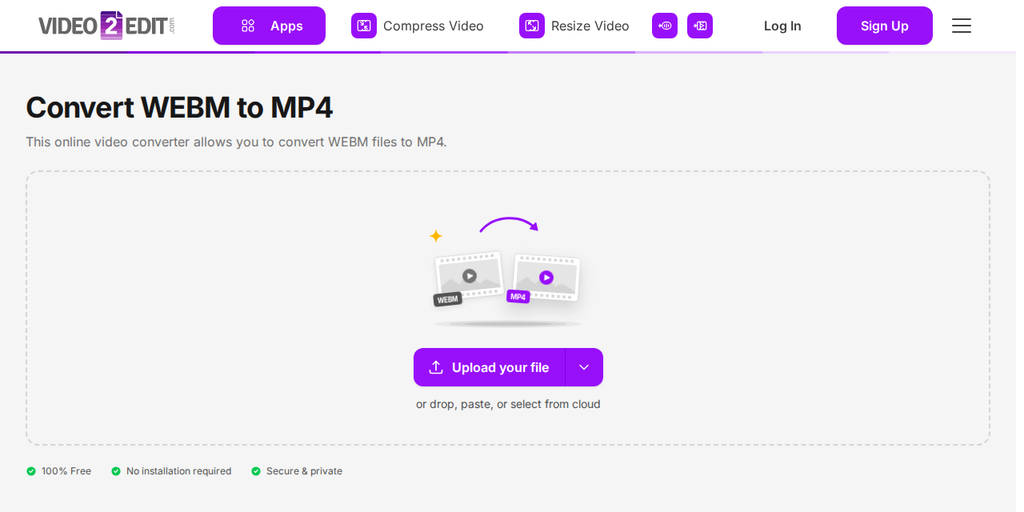
- Vai al sito di Video2Edit e seleziona lo strumento "Convert WEBM to MP4".
- Fai clic su "Carica il tuo file" per aggiungere un video dal tuo dispositivo oppure rilascialo nel riquadro. La freccia accanto al pulsante ti permette di aggiungere un file da URL, Google Drive, OneDrive o Dropbox, oppure di caricare un file di esempio per provare.
- Seleziona le diverse impostazioni disponibili per video e audio.
- Fai clic su "Convert Now" per avviare la conversione.
- Al termine del processo, scarica il tuo file MP4.
Con questi semplici passaggi puoi convertire facilmente i tuoi file WEBM nel formato MP4, molto più supportato!
Impostazioni opzionali disponibili
Dopo aver caricato un video, hai a disposizione diverse impostazioni per personalizzare la conversione:
Impostazioni video
- Cambia frame rate: Regola il numero di fotogrammi visualizzati al secondo nel video. Un frame rate più alto può offrire movimenti più fluidi, mentre uno più basso può creare un effetto più cinematografico.
- Cambia dimensioni schermo: Modifica la risoluzione del video. Puoi ridimensionare il video per adattarlo a diverse dimensioni dello schermo, ottimizzando la riproduzione su vari dispositivi.
- Cambia bitrate video: Modifica la quantità di dati elaborati per secondo di video. Un bitrate più alto può migliorare la qualità ma aumenta le dimensioni del file, mentre uno più basso riduce qualità e dimensioni.
- Seleziona codec video: Scegli il metodo utilizzato per comprimere e decomprimere il video. Codec diversi (come H.264 o VP9) influiscono su compatibilità, efficienza di compressione e qualità di riproduzione.
Impostazioni audio
- Disattiva traccia audio: Rimuove completamente l'audio dal video, utile se desideri un video senza suono.
- Seleziona codec audio: Determina il formato utilizzato per la compressione dell'audio, con impatto sulla qualità del suono e sulle dimensioni del file. Scelte comuni sono AAC e MP3.
- Cambia qualità audio: Regola la nitidezza dell'audio. Impostazioni di qualità più alta offrono un suono più chiaro, mentre impostazioni più basse possono introdurre distorsioni.
- Seleziona frequenza audio: Modifica la frequenza di campionamento della traccia audio, influenzandone qualità e compatibilità. Le frequenze più comuni sono 44,1 kHz e 48 kHz; valori più alti offrono generalmente una qualità migliore.
In conclusione
Convertire WEBM in MP4 con Video2Edit è un processo semplice che migliora la compatibilità e la qualità dei tuoi video. Grazie alle impostazioni opzionali disponibili puoi adattare la conversione alle tue esigenze specifiche. Che sia per uso personale o per la condivisione su piattaforme che preferiscono l'MP4, questo strumento rende la transizione semplice.
Esplora altri strumenti Video2Edit
Vuoi migliorare ancora di più i tuoi progetti video? Scopri questi strumenti utili di Video2Edit:
- Converti video in altri formati: Converti facilmente i tuoi video in diversi formati, da MP4 ad AVI, assicurando la compatibilità su tutte le piattaforme.
- Comprimi video: Riduci le dimensioni dei file mantenendo la qualità, ideale per caricamenti più rapidi e per risparmiare spazio di archiviazione.
- Estrai tracce online: Il modo più semplice per estrarre tutte le tracce video, audio e sottotitoli dai tuoi file, permettendo un editing e un riutilizzo dei contenuti senza problemi.
- Aumenta volume video: Migliora l'audio del tuo video in pochi clic, per un'esperienza di visione migliore.
- Taglia e ritaglia video: Taglia o rimuovi rapidamente le parti indesiderate dei tuoi video per creare contenuti più puliti e professionali.
Esplora queste opzioni per rendere più efficiente il tuo processo di produzione video!
Questo servizio è gratuito?
La versione gratuita di Video2Edit è perfetta per chi utilizza il servizio saltuariamente o per chi ha bisogno solo occasionalmente di strumenti di conversione e modifica video di alta qualità. L'uso quotidiano è gratuito senza bisogno di account e un account gratuito aumenta la tua disponibilità.
Ci sono due opzioni tra cui scegliere:
- Piani in abbonamento: Paga mensilmente o annualmente per ottenere un numero fisso di Crediti.
- Crediti aggiuntivi: Puoi acquistare pacchetti di crediti aggiuntivi in qualsiasi momento. I crediti aggiuntivi non scadono con il ciclo di fatturazione: restano validi per un anno o finché non vengono utilizzati.
Per maggiori dettagli, visita la nostra pagina dei prezzi.
Pronto per iniziare? Provalo ora e semplifica il tuo flusso di lavoro di montaggio video.