
WEBM को MP4 में कन्वर्ट करना Video2Edit द्वारा प्रदान किया गया एक सुविधाजनक टूल है। यह ऑनलाइन वीडियो कन्वर्टर आपको बहुउपयोगी WEBM फ़ॉर्मेट को व्यापक रूप से स्वीकार किए जाने वाले MP4 फ़ॉर्मेट में बदलने की सुविधा देता है, जिससे आपके वीडियो विभिन्न डिवाइस और प्लेटफ़ॉर्म के साथ अधिक अनुकूल हो जाते हैं।
WEBM और MP4 क्या हैं?
WEBM वेब के लिए बनाया गया एक ओपन, रॉयल्टी-फ्री मीडिया फ़ाइल फ़ॉर्मेट है, जो उच्च-गुणवत्ता वाले वीडियो प्लेबैक के लिए अनुकूलित है। यह VP8 या VP9 वीडियो कोडेक और Vorbis या Opus ऑडियो कोडेक का उपयोग करता है, जो इसे स्ट्रीमिंग और वेब उपयोग के लिए उपयुक्त बनाता है।
MP4 एक डिजिटल मल्टीमीडिया फ़ॉर्मेट है, जो आमतौर पर वीडियो और ऑडियो को स्टोर करने के लिए उपयोग किया जाता है। यह डिवाइस, मीडिया प्लेयर्स और प्लेटफ़ॉर्म पर व्यापक रूप से समर्थित है, जिससे यह वीडियो को आसानी से साझा करने के लिए एक उपयुक्त विकल्प बनता है।
WEBM को MP4 में कन्वर्ट क्यों करें?
WEBM को MP4 में कन्वर्ट करना कई कारणों से महत्वपूर्ण है:
- संगतता: कई डिवाइस और एप्लिकेशन WEBM फ़ॉर्मेट को सपोर्ट नहीं करते, जबकि MP4 सार्वभौमिक रूप से स्वीकार किया जाता है।
- क्वालिटी कंट्रोल: कन्वर्ज़न प्रक्रिया के दौरान, उपयोगकर्ता फ्रेम रेट, स्क्रीन साइज़, बिटरेट और कोडेक जैसे वीडियो सेटिंग्स को समायोजित कर सकते हैं, ताकि अपनी ज़रूरत के अनुसार बेहतर गुणवत्ता सुनिश्चित कर सकें।
- ऑडियो सेटिंग्स: आप ऑडियो ट्रैक को बंद कर सकते हैं या अपने कन्वर्टेड फ़ाइलों के लिए अलग-अलग ऑडियो कोडेक, क्वालिटी और फ़्रीक्वेंसी चुन सकते हैं।
WEBM को MP4 में कैसे कन्वर्ट करें?
Video2Edit का उपयोग करके अपना वीडियो कन्वर्ट करने के लिए ये सरल चरण अपनाएँ:
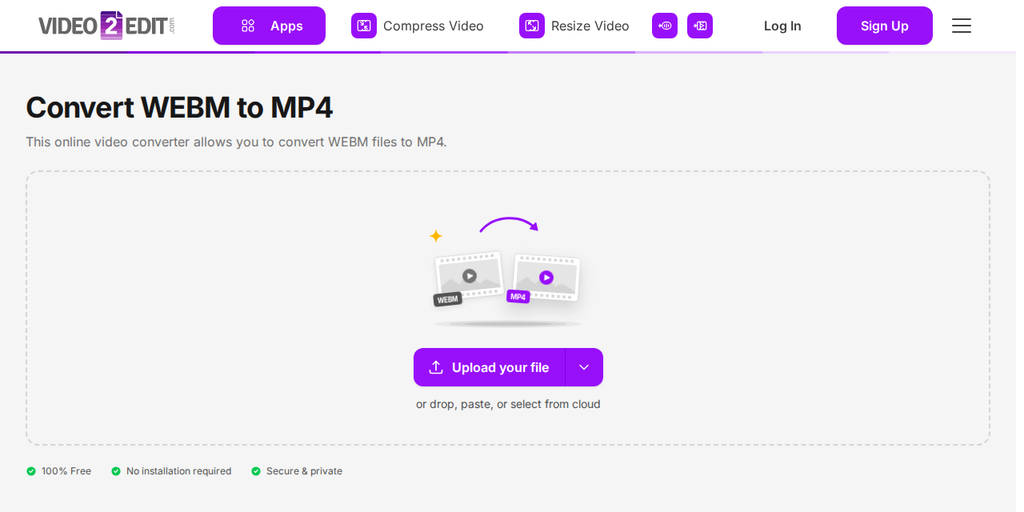
- Video2Edit साइट पर जाएँ और "Convert WEBM to MP4" टूल चुनें।
- "Upload your file" पर क्लिक करके अपने डिवाइस से वीडियो जोड़ें, या उसे बॉक्स पर खींचकर छोड़ें। बटन के बगल वाला तीर आपको URL, Google Drive, OneDrive या Dropbox से फ़ाइल जोड़ने या आज़माने के लिए एक नमूना फ़ाइल लोड करने देता है।
- वीडियो और ऑडियो के लिए विभिन्न सेटिंग्स में से चयन करें।
- "Convert Now" पर क्लिक करें और रूपांतरण शुरू करें।
- प्रक्रिया पूरी होने पर, अपनी MP4 फ़ाइल डाउनलोड करें।
इन आसान चरणों के साथ आप अपने WEBM फ़ाइलों को बिना किसी परेशानी के अधिक समर्थित MP4 फ़ॉर्मेट में कन्वर्ट कर सकते हैं!
उपलब्ध वैकल्पिक सेटिंग्स
वीडियो अपलोड करने के बाद, आपके पास अपनी कन्वर्ज़न को कस्टमाइज़ करने के लिए कई सेटिंग्स होती हैं:
वीडियो के लिए सेटिंग्स
- फ्रेम रेट बदलें: वीडियो में प्रति सेकंड दिखाए जाने वाले फ़्रेम की संख्या को समायोजित करता है। उच्च फ्रेम रेट से मूवमेंट अधिक स्मूद दिख सकती है, जबकि कम फ्रेम रेट से अधिक सिनेमैटिक एहसास मिल सकता है।
- स्क्रीन साइज़ बदलें: वीडियो के रिज़ॉल्यूशन को बदलता है। आप अपने वीडियो को अलग-अलग स्क्रीन साइज़ के अनुसार रिसाइज़ कर सकते हैं, जो विभिन्न डिवाइस पर प्लेबैक को बेहतर बनाने में मदद करता है।
- वीडियो बिटरेट बदलें: प्रति सेकंड प्रोसेस किए जाने वाले वीडियो डेटा की मात्रा को संशोधित करता है। अधिक बिटरेट से वीडियो क्वालिटी बेहतर हो सकती है, लेकिन फ़ाइल साइज़ बढ़ जाता है, जबकि कम बिटरेट क्वालिटी और साइज़ दोनों को घटाता है।
- वीडियो कोडेक चुनें: वीडियो को कंप्रेस और डीकंप्रेस करने के लिए उपयोग की जाने वाली विधि को चुनें। अलग-अलग कोडेक (जैसे H.264 या VP9) संगतता, कंप्रेशन क्षमता और प्लेबैक क्वालिटी को प्रभावित करते हैं।
ऑडियो के लिए सेटिंग्स
- ऑडियो ट्रैक बंद करें: वीडियो से ऑडियो को पूरी तरह हटा देता है, जो तब उपयोगी हो सकता है जब आप साइलेंट वीडियो चाहते हों।
- ऑडियो कोडेक चुनें: ऑडियो कंप्रेशन के लिए उपयोग किए जाने वाले फ़ॉर्मेट को निर्धारित करता है, जो साउंड क्वालिटी और फ़ाइल साइज़ को प्रभावित करता है। आम विकल्पों में AAC और MP3 शामिल हैं।
- ऑडियो क्वालिटी बदलें: ऑडियो की गुणवत्ता को समायोजित करता है। उच्च क्वालिटी सेटिंग्स से स्पष्ट ध्वनि मिलती है, जबकि कम सेटिंग्स से डिस्टॉर्शन आ सकता है।
- ऑडियो फ़्रीक्वेंसी चुनें: ऑडियो ट्रैक की सैंपल रेट बदलता है, जो उसकी गुणवत्ता और संगतता को प्रभावित करता है। आम फ़्रीक्वेंसी 44.1 kHz और 48 kHz हैं, और आम तौर पर उच्च रेट बेहतर क्वालिटी प्रदान करता है।
निष्कर्ष
WEBM को MP4 में Video2Edit के साथ कन्वर्ट करना एक सरल प्रक्रिया है जो आपके वीडियो की संगतता और गुणवत्ता को बेहतर बनाती है। उपलब्ध वैकल्पिक सेटिंग्स का उपयोग करके, आप कन्वर्ज़न को अपनी विशेष ज़रूरतों के अनुसार ढाल सकते हैं। चाहे व्यक्तिगत उपयोग के लिए हो या उन प्लेटफ़ॉर्म पर साझा करने के लिए जो MP4 को प्राथमिकता देते हैं, यह टूल ट्रांज़िशन को आसान बनाता है।
Video2Edit के और टूल्स खोजें!
क्या आप अपने वीडियो प्रोजेक्ट्स को और बेहतर बनाना चाहते हैं? Video2Edit के ये उपयोगी टूल देखें:
- वीडियो को अलग-अलग फ़ॉर्मेट में कन्वर्ट करें: अपने वीडियो को आसानी से कई फ़ॉर्मेट में कन्वर्ट करें, MP4 से AVI तक, ताकि सभी प्लेटफ़ॉर्म पर संगतता सुनिश्चित हो सके।
- वीडियो कंप्रेस करें: गुणवत्ता बनाए रखते हुए फ़ाइल साइज़ कम करें, जो तेज़ अपलोड और स्टोरेज स्पेस बचाने के लिए उपयुक्त है।
- ट्रैक्स ऑनलाइन एक्सट्रैक्ट करें: अपनी फ़ाइलों से हर वीडियो, ऑडियो और सबटाइटल ट्रैक निकालने का सबसे आसान तरीका, ताकि कंटेंट को आसानी से एडिट और री-यूज़ किया जा सके।
- वीडियो वॉल्यूम बूस्टर: केवल कुछ क्लिक में अपने वीडियो की ऑडियो क्वालिटी को बेहतर बनाएँ और देखने के अनुभव को सुधारें।
- वीडियो ट्रिम और कट करें: अपने वीडियो से अनचाहे हिस्सों को जल्दी से ट्रिम या कट करें, ताकि साफ-सुथरा और अधिक प्रोफ़ेशनल कंटेंट बना सकें।
इन विकल्पों को ज़रूर एक्सप्लोर करें ताकि आप अपने वीडियो प्रोडक्शन प्रोसेस को और आसान बना सकें!
क्या यह सेवा मुफ्त है?
Video2Edit का फ्री वर्जन कभी-कभी हाई-क्वालिटी वीडियो कन्वर्ज़न और एडिटिंग टूल की ज़रूरत वाले सामान्य उपयोगकर्ताओं के लिए उपयुक्त है. रोज़मर्रा के उपयोग के लिए आपको बिना अकाउंट के भी मुफ्त एक्सेस मिलता है, और एक मुफ्त अकाउंट से आपकी सीमा बढ़ जाती है।
चुनने के लिए दो विकल्प हैं:
- सब्सक्रिप्शन प्लान: निश्चित संख्या में क्रेडिट पाने के लिए मासिक या वार्षिक भुगतान करें।
- ऐड-ऑन क्रेडिट: आप कभी भी ऐड-ऑन क्रेडिट पैक खरीद सकते हैं। ऐड-ऑन क्रेडिट आपके बिलिंग चक्र के साथ समाप्त नहीं होते; वे एक वर्ष तक या उपयोग होने तक मान्य रहते हैं।
अधिक जानकारी के लिए हमारी प्राइसिंग पेज पर जाएं।
शुरू करने के लिए तैयार हैं? अभी आज़माएँ और अपने वीडियो एडिटिंग प्रक्रिया को सुव्यवस्थित करें!