
WEBMをMP4に変換する機能は、Video2Editが提供する便利なツールです。このオンライン動画コンバーターを使えば、汎用性の高いWEBM形式を広く利用されているMP4形式に変換でき、さまざまなデバイスやプラットフォームで動画を再生しやすくなります。
WEBMとMP4とは?
WEBMは、ウェブ向けに設計されたオープンかつロイヤリティフリーのメディアファイル形式で、高品質な動画再生に最適化されています。動画コーデックとしてVP8またはVP9、音声コーデックとしてVorbisまたはOpusを利用しており、ストリーミングやウェブでの利用に適しています。
MP4は、動画や音声の保存によく使われるデジタルマルチメディア形式です。デバイスやメディアプレーヤー、プラットフォーム間で広くサポートされており、動画を共有したいユーザーにとって扱いやすい形式です。
なぜWEBMをMP4に変換するのか?
WEBMをMP4に変換することには、次のような重要な理由があります。
- 互換性: 多くのデバイスやアプリケーションはWEBM形式に対応していませんが、MP4はほぼどこでも利用できます。
- 画質の調整: 変換プロセス中に、フレームレート、画面サイズ、ビットレート、コーデックなどの動画設定を調整し、用途に合った最適な品質にすることができます。
- 音声設定: 音声トラックを無効にしたり、音声コーデック、品質、サンプリング周波数を選択したりして、変換後のファイルを細かく調整できます。
WEBM を MP4 に変換する方法
Video2Editを使って動画を変換するには、次の簡単な手順に従ってください。
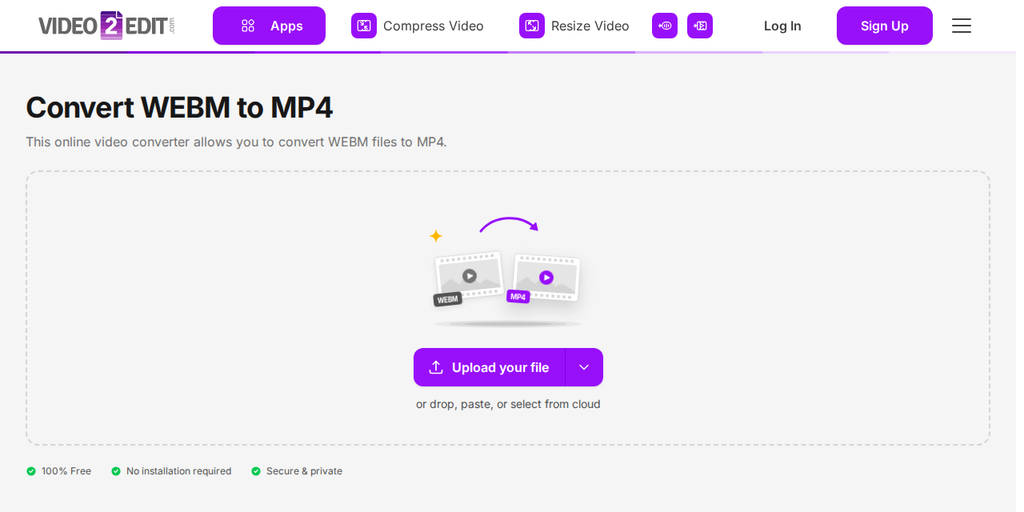
- Video2Editのサイトにアクセスし、「WEBMをMP4に変換」ツールを選択します。
- 「ファイルをアップロード」をクリックしてデバイスから動画を追加するか、ボックス内にドラッグ&ドロップしてください。ボタン横の矢印からは、URL・Google Drive・OneDrive・Dropbox からファイルを追加したり、サンプルファイルを読み込んで試すこともできます。
- 動画と音声に関する各種設定を選択します。
- 「今すぐ変換」をクリックして変換を開始します。
- 処理が完了したら、MP4ファイルをダウンロードします。
このように、簡単なステップでWEBMファイルをより広くサポートされているMP4形式にスムーズに変換できます。
利用可能なオプション設定
動画をアップロードした後、変換をカスタマイズするためのいくつかの設定が利用できます。
動画の設定
- フレームレートの変更: 動画内で1秒あたりに表示されるフレーム数を調整します。フレームレートを上げると動きがなめらかになり、下げるとよりシネマ風の印象になります。
- 画面サイズの変更: 動画の解像度を変更します。さまざまな画面サイズに合わせてリサイズできるので、各種デバイスでの再生を最適化できます。
- 動画ビットレートの変更: 動画の1秒あたりに処理されるデータ量を変更します。ビットレートを上げると画質が向上しますがファイルサイズが大きくなり、下げると画質とサイズの両方が小さくなります。
- 動画コーデックの選択: 動画を圧縮・伸長するための方式を選択します。H.264やVP9など、コーデックによって互換性や圧縮効率、再生品質が変わります。
音声の設定
- 音声トラックを無効化: 動画から音声を完全に削除します。無音の動画にしたい場合に便利です。
- 音声コーデックの選択: 音声を圧縮する形式を決定し、音質やファイルサイズに影響します。一般的な選択肢としてAACやMP3があります。
- 音質の変更: 音声のクオリティを調整します。高品質に設定するとよりクリアな音になり、低品質では歪みが生じる場合があります。
- 音声周波数の選択: 音声トラックのサンプリングレートを変更し、音の忠実度や互換性に影響します。一般的な周波数は44.1 kHzや48 kHzで、通常は高いほど音質が向上します。
まとめ
WEBMをMP4にVideo2Editで変換する手順はシンプルで、動画の互換性と品質を向上させることができます。利用可能なオプション設定を活用することで、用途に合わせて変換内容を細かく調整できます。個人利用でも、MP4を推奨するプラットフォームで共有する場合でも、このツールならスムーズに形式を移行できます。
Video2Editのその他のツールをチェック
動画制作をさらに充実させたい場合は、Video2Editの次の便利なツールもご覧ください。
- 動画を別の形式に変換: MP4からAVIなど、複数の形式に簡単に変換でき、あらゆるプラットフォームでの互換性を確保できます。
- 動画を圧縮: 品質を保ちながらファイルサイズを縮小でき、アップロードの高速化やストレージ節約に役立ちます。
- トラックをオンラインで抽出: ファイルから動画・音声・字幕トラックを簡単にすべて抽出でき、編集やコンテンツの再利用がスムーズになります。
- 音量ブースター: 数クリックで動画の音声を調整し、視聴体験を向上させます。
- 動画のトリミング・カット: 不要な部分をすばやくトリミングまたはカットして、より見やすく、整った動画に仕上げることができます。
ぜひこれらのツールも活用して、動画制作のワークフローを効率化してください。
このサービスは無料ですか?
Video2Edit の無料版は、高品質な 動画変換・編集ツール. 日常的な利用はアカウント不要で無料です。無料アカウントを作成すると、利用可能枠が増えます。
次の 2 つのプランから選べます。
- サブスクリプションプラン: 月払いまたは年払いで、一定数のクレジットを利用できます。
- 追加クレジット: 追加クレジットパックはいつでも購入できます。追加クレジットは請求サイクルでは失効せず、使用されるか、もしくは1年間経過するまで有効です。
詳細については、料金ページをご確認ください。
始める準備はできましたか? 今すぐ試して、動画編集の作業を効率化しましょう。