
La conversion de WEBM en MP4 est un outil pratique proposé par Video2Edit. Ce convertisseur vidéo en ligne vous permet de transformer le format WEBM polyvalent en format MP4 largement accepté, rendant vos vidéos plus compatibles avec différents appareils et plateformes.
Que sont WEBM et MP4 ?
WEBM est un format de fichier multimédia ouvert et libre de droits conçu pour le web, optimisé pour la lecture de vidéos de haute qualité. Il utilise les codecs vidéo VP8 ou VP9 et les codecs audio Vorbis ou Opus, ce qui le rend idéal pour le streaming et une utilisation sur le web.
MP4 est un format multimédia numérique couramment utilisé pour stocker de la vidéo et de l'audio. Il est largement pris en charge par les appareils, les lecteurs multimédias et les plateformes, ce qui en fait un choix idéal pour les utilisateurs souhaitant partager facilement des vidéos.
Pourquoi convertir WEBM en MP4 ?
La conversion de WEBM en MP4 est essentielle pour plusieurs raisons :
- Compatibilité : De nombreux appareils et applications ne prennent pas en charge le format WEBM, alors que le MP4 est universellement accepté.
- Contrôle de la qualité : Pendant le processus de conversion, les utilisateurs peuvent ajuster les paramètres vidéo, comme le nombre d'images par seconde, la taille de l'écran, le débit binaire et le codec, afin de garantir la meilleure qualité possible selon leurs besoins.
- Paramètres audio : Vous pouvez choisir de désactiver la piste audio ou sélectionner différents codecs, qualités et fréquences audio pour vos fichiers convertis.
Comment convertir WEBM en MP4 ?
Suivez ces étapes simples pour convertir votre vidéo avec Video2Edit :
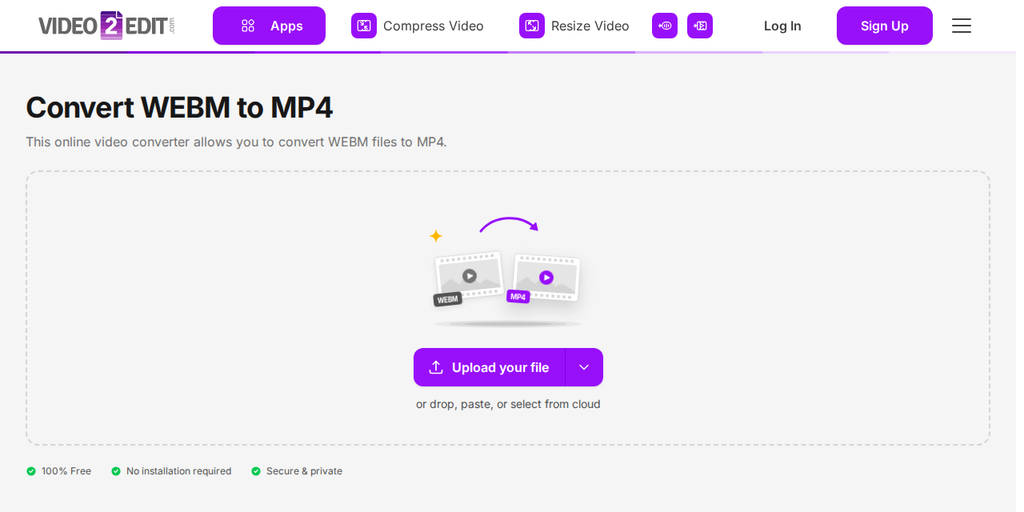
- Allez sur le site Video2Edit et sélectionnez l'outil "Convert WEBM to MP4".
- Cliquez sur "Télécharger votre fichier" pour ajouter une vidéo depuis votre appareil, ou déposez-la dans la zone. La flèche à côté du bouton vous permet d’ajouter un fichier depuis une URL, Google Drive, OneDrive ou Dropbox, ou de charger un fichier d’exemple pour essayer.
- Choisissez parmi divers paramètres pour la vidéo et l'audio.
- Cliquez sur "Convertir maintenant" pour lancer la conversion.
- Une fois le processus terminé, téléchargez votre fichier MP4.
Avec ces étapes simples, vous pouvez convertir sans effort vos fichiers WEBM en format MP4, plus largement pris en charge !
Paramètres optionnels disponibles
Après avoir téléversé une vidéo, vous disposez de plusieurs paramètres pour personnaliser votre conversion :
Paramètres pour la vidéo
- Modifier le nombre d'images par seconde : Ajuste le nombre d'images affichées par seconde dans la vidéo. Un nombre plus élevé peut offrir un mouvement plus fluide, tandis qu'un nombre plus faible peut créer un effet plus cinématographique.
- Modifier la taille de l'écran : Modifie la résolution de la vidéo. Vous pouvez redimensionner votre vidéo pour l'adapter à différentes dimensions d'écran, ce qui peut optimiser la lecture sur divers appareils.
- Modifier le débit binaire de la vidéo : Modifie la quantité de données traitées par seconde de vidéo. Un débit plus élevé peut améliorer la qualité vidéo mais augmente la taille du fichier, tandis qu'un débit plus faible réduit la qualité et la taille.
- Sélectionner le codec vidéo : Choisissez la méthode utilisée pour compresser et décompresser la vidéo. Différents codecs (comme H.264 ou VP9) affectent la compatibilité, l'efficacité de la compression et la qualité de lecture.
Paramètres pour l'audio
- Désactiver la piste audio : Supprime entièrement l'audio de la vidéo, ce qui peut être utile si vous souhaitez une vidéo sans son.
- Sélectionner le codec audio : Détermine le format utilisé pour la compression audio, ce qui influence la qualité du son et la taille du fichier. Les choix courants incluent AAC et MP3.
- Modifier la qualité audio : Ajuste la fidélité du son. Des paramètres de meilleure qualité offrent un son plus clair, tandis que des réglages plus faibles peuvent introduire de la distorsion.
- Sélectionner la fréquence audio : Modifie la fréquence d'échantillonnage de la piste audio, ce qui a un impact sur sa fidélité et sa compatibilité. Les fréquences courantes incluent 44,1 kHz et 48 kHz, les valeurs plus élevées offrant généralement une meilleure qualité.
Pour conclure
La conversion de WEBM en MP4 avec Video2Edit est un processus simple qui améliore la compatibilité et la qualité de vos vidéos. En utilisant les paramètres optionnels disponibles, vous pouvez adapter la conversion à vos besoins spécifiques. Que ce soit pour un usage personnel ou pour partager sur des plateformes qui préfèrent le MP4, cet outil rend la transition fluide.
Découvrez plus d'outils Video2Edit
Vous souhaitez aller plus loin dans vos projets vidéo ? Découvrez ces outils utiles de Video2Edit :
- Convertir des vidéos vers différents formats : Convertissez facilement vos vidéos en plusieurs formats, de MP4 à AVI, afin de garantir la compatibilité sur toutes les plateformes.
- Compresser des vidéos : Réduisez la taille des fichiers tout en préservant la qualité, idéal pour des envois plus rapides et pour économiser de l'espace de stockage.
- Extraire des pistes en ligne : La manière la plus simple d'extraire toutes les pistes vidéo, audio et sous-titres de vos fichiers, pour un montage et une réutilisation du contenu sans difficulté.
- Augmenter le volume de la vidéo : Améliorez la qualité audio de votre vidéo en quelques clics pour une meilleure expérience de visionnage.
- Couper et rogner des vidéos : Rognez ou coupez rapidement les parties indésirables de vos vidéos pour créer un contenu plus propre et plus professionnel.
N'hésitez pas à explorer ces options pour simplifier votre processus de production vidéo.
Ce service est-il gratuit ?
La version gratuite de Video2Edit est parfaite pour les utilisateurs occasionnels ou toute personne ayant besoin d'un accès ponctuel à des outils de conversion et de montage vidéo. L'utilisation quotidienne est gratuite sans compte, et un compte gratuit augmente votre quota.
Deux options s'offrent à vous :
- Formules d'abonnement : Payez mensuellement ou annuellement pour obtenir un nombre défini de crédits.
- Crédits supplémentaires : Vous pouvez acheter des packs de crédits complémentaires à tout moment. Ces crédits ne sont pas liés à votre cycle de facturation : ils restent valides pendant un an ou jusqu’à leur utilisation.
Pour plus de détails, consultez notre page des tarifs.
Prêt à commencer ? Essayez-le dès maintenant et simplifiez votre processus de montage vidéo.