
WEBM থেকে MP4 এ কনভার্ট করা Video2Edit এর একটি সুবিধাজনক টুল। এই অনলাইন ভিডিও কনভার্টারটি আপনাকে বহুমুখী WEBM ফরম্যাটকে ব্যাপকভাবে ব্যবহৃত MP4 ফরম্যাটে রূপান্তর করতে সহায়তা করে, যা আপনার ভিডিওগুলোকে বিভিন্ন ডিভাইস ও প্ল্যাটফর্মের সঙ্গে আরও উপযোগী করে তোলে।
WEBM এবং MP4 কী?
WEBM একটি উন্মুক্ত, রয়্যালটি-মুক্ত মিডিয়া ফাইল ফরম্যাট, যা ওয়েবের জন্য ডিজাইন করা এবং উচ্চ মানের ভিডিও প্লেব্যাকের জন্য অপ্টিমাইজ করা। এটি VP8 বা VP9 ভিডিও কোডেক এবং Vorbis বা Opus অডিও কোডেক ব্যবহার করে, যা স্ট্রিমিং ও ওয়েব ব্যবহারের জন্য উপযোগী।
MP4 একটি ডিজিটাল মাল্টিমিডিয়া ফরম্যাট, যা সাধারণত ভিডিও ও অডিও সংরক্ষণের জন্য ব্যবহৃত হয়। এটি বিভিন্ন ডিভাইস, মিডিয়া প্লেয়ার এবং প্ল্যাটফর্মে ব্যাপকভাবে সমর্থিত, ফলে যারা সহজে ভিডিও শেয়ার করতে চান তাদের জন্য এটি একটি উপযুক্ত পছন্দ।
WEBM থেকে MP4 এ কনভার্ট করবেন কেন?
WEBM থেকে MP4 এ কনভার্ট করা কয়েকটি কারণে জরুরি:
- সামঞ্জস্যতা: অনেক ডিভাইস ও অ্যাপ্লিকেশন WEBM ফরম্যাট সমর্থন করে না, যেখানে MP4 প্রায় সর্বত্র গ্রহণযোগ্য।
- কোয়ালিটি নিয়ন্ত্রণ: কনভার্সন চলাকালে ব্যবহারকারীরা ভিডিওর ফ্রেম রেট, স্ক্রিন সাইজ, বিটরেট ও কোডেকের মতো সেটিংস সমন্বয় করতে পারেন, যাতে তাদের প্রয়োজন অনুযায়ী সেরা মান নিশ্চিত হয়।
- অডিও সেটিংস: আপনি চাইলে অডিও ট্র্যাক বন্ধ রাখতে পারেন, অথবা বিভিন্ন অডিও কোডেক, কোয়ালিটি ও ফ্রিকোয়েন্সি বেছে নিতে পারেন কনভার্ট হওয়া ফাইলের জন্য।
WEBM থেকে MP4-এ কীভাবে কনভার্ট করবেন?
Video2Edit ব্যবহার করে আপনার ভিডিও কনভার্ট করতে এই সহজ ধাপগুলো অনুসরণ করুন:
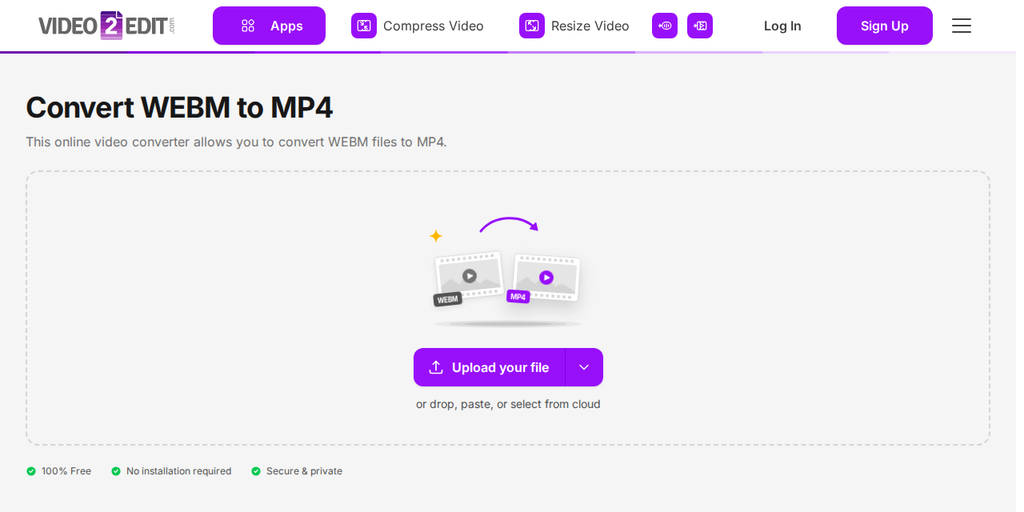
- Video2Edit সাইটে যান এবং "Convert WEBM to MP4" টুলটি নির্বাচন করুন।
- "Upload your file" এ ক্লিক করে আপনার ডিভাইস থেকে একটি ভিডিও যোগ করুন, অথবা বক্সের ওপর ফেলে দিন। বাটনের পাশের তীর আইকন ব্যবহার করে আপনি URL, Google Drive, OneDrive বা Dropbox থেকে ফাইল যোগ করতে পারেন, অথবা চেষ্টা করার জন্য একটি নমুনা ফাইল লোড করতে পারেন।
- ভিডিও ও অডিওর জন্য বিভিন্ন সেটিংস থেকে নির্বাচন করুন।
- "Convert Now" এ ক্লিক করে কনভার্সন শুরু করুন।
- প্রক্রিয়া সম্পন্ন হলে আপনার MP4 ফাইলটি ডাউনলোড করুন।
এই সহজ ধাপগুলো অনুসরণ করে আপনি অনায়াসে আপনার WEBM ফাইলগুলোকে আরও বেশি সমর্থিত MP4 ফরম্যাটে কনভার্ট করতে পারবেন!
ঐচ্ছিক সেটিংস উপলব্ধ
ভিডিও আপলোড করার পর আপনার কনভার্সন কাস্টমাইজ করার জন্য বেশ কয়েকটি সেটিংস পাবেন:
ভিডিওর জন্য সেটিংস
- ফ্রেম রেট পরিবর্তন: ভিডিওতে প্রতি সেকেন্ডে প্রদর্শিত ফ্রেমের সংখ্যা সমন্বয় করে। বেশি ফ্রেম রেট মসৃণ মুভমেন্ট দেয়, আর কম ফ্রেম রেট বেশি সিনেমাটিক অনুভূতি তৈরি করতে পারে।
- স্ক্রিন সাইজ পরিবর্তন: ভিডিওর রেজোলিউশন পরিবর্তন করে। আপনি বিভিন্ন স্ক্রিন ডাইমেনশনের জন্য ভিডিও রিসাইজ করতে পারেন, যা বিভিন্ন ডিভাইসে প্লেব্যাক অপ্টিমাইজ করতে সহায়তা করে।
- ভিডিও বিটরেট পরিবর্তন: প্রতি সেকেন্ডে প্রসেস হওয়া ভিডিও ডেটার পরিমাণ নিয়ন্ত্রণ করে। বেশি বিটরেট ভিডিওর মান বাড়াতে পারে কিন্তু ফাইল সাইজও বাড়ায়, আর কম বিটরেট মান ও সাইজ উভয়ই কমিয়ে দেয়।
- ভিডিও কোডেক নির্বাচন: ভিডিও কমপ্রেস ও ডিকমপ্রেস করার জন্য ব্যবহৃত পদ্ধতি নির্বাচন করুন। বিভিন্ন কোডেক (যেমন H.264 বা VP9) সামঞ্জস্যতা, কমপ্রেশন দক্ষতা ও প্লেব্যাকের মানকে প্রভাবিত করে।
অডিওর জন্য সেটিংস
- অডিও ট্র্যাক বন্ধ করুন: ভিডিও থেকে সম্পূর্ণভাবে অডিও সরিয়ে দেয়, যা নীরব ভিডিও প্রয়োজন হলে উপকারী হতে পারে।
- অডিও কোডেক নির্বাচন: অডিও কমপ্রেশনের জন্য ব্যবহৃত ফরম্যাট নির্ধারণ করে, যা সাউন্ডের মান ও ফাইল সাইজকে প্রভাবিত করে। সাধারণ বিকল্পগুলোর মধ্যে AAC এবং MP3 রয়েছে।
- অডিও কোয়ালিটি পরিবর্তন: অডিওর স্বচ্ছতা নিয়ন্ত্রণ করে। উচ্চ মানের সেটিংস পরিষ্কার সাউন্ড প্রদান করে, আর কম মানে বিকৃতি দেখা দিতে পারে।
- অডিও ফ্রিকোয়েন্সি নির্বাচন: অডিও ট্র্যাকের স্যাম্পল রেট পরিবর্তন করে, যা তার স্বচ্ছতা ও সামঞ্জস্যতাকে প্রভাবিত করে। সাধারণ ফ্রিকোয়েন্সির মধ্যে 44.1 kHz ও 48 kHz রয়েছে, যেখানে বেশি রেট সাধারণত ভালো মান প্রদান করে।
সারসংক্ষেপ
WEBM থেকে MP4 এ Video2Edit দিয়ে কনভার্ট করা একটি সরল প্রক্রিয়া, যা আপনার ভিডিওর সামঞ্জস্যতা ও মান বাড়ায়। উপলব্ধ ঐচ্ছিক সেটিংস ব্যবহার করে আপনি কনভার্সনকে আপনার নির্দিষ্ট প্রয়োজন অনুযায়ী কাস্টমাইজ করতে পারেন। ব্যক্তিগত ব্যবহার হোক বা MP4-কে অগ্রাধিকার দেওয়া প্ল্যাটফর্মে শেয়ার করা, এই টুল কনভার্সনকে সহজ করে তোলে।
আরও Video2Edit টুল এক্সপ্লোর করুন!
আপনার ভিডিও প্রজেক্টগুলো আরও উন্নত করতে আগ্রহী? Video2Edit এর এই সহায়ক টুলগুলো দেখে নিন:
- ভিডিও অন্যান্য ফরম্যাটে কনভার্ট করুন: সহজেই আপনার ভিডিওগুলোকে একাধিক ফরম্যাটে, MP4 থেকে AVI সহ, কনভার্ট করুন, যাতে সব প্ল্যাটফর্মে সামঞ্জস্যতা নিশ্চিত হয়।
- ভিডিও কমপ্রেস করুন: মান বজায় রেখে ফাইল সাইজ কমান, দ্রুত আপলোড ও স্টোরেজ বাঁচানোর জন্য উপযোগী।
- অনলাইনে ট্র্যাক এক্সট্র্যাক্ট করুন: আপনার ফাইল থেকে সব ভিডিও, অডিও ও সাবটাইটেল ট্র্যাক বের করার সবচেয়ে সহজ উপায়, যা মসৃণ এডিটিং ও কনটেন্ট পুনর্ব্যবহার সম্ভব করে।
- ভিডিও ভলিউম বুস্টার: কয়েকটি ক্লিকেই আপনার ভিডিওর অডিওর মান উন্নত করে দেখার অভিজ্ঞতা বাড়িয়ে তুলুন।
- ভিডিও ট্রিম ও কাট করুন: দ্রুত অপ্রয়োজনীয় অংশ কেটে বা ট্রিম করে আরও পরিপাটি ও প্রফেশনাল কনটেন্ট তৈরি করুন।
ভিডিও প্রোডাকশন প্রক্রিয়া আরও সহজ করতে এই অপশনগুলো নির্ভয়ে এক্সপ্লোর করুন!
এই সার্ভিস কি ফ্রি?
Video2Edit এর ফ্রি ভার্সন সাধারণ ব্যবহারকারী বা যারা মাঝে মাঝে উচ্চ মানের ভিডিও কনভার্সন ও এডিটিং টুল. প্রতিদিনের ব্যবহার বিনামূল্যে, কোনো অ্যাকাউন্ট ছাড়াই, এবং একটি ফ্রি অ্যাকাউন্ট আপনার সীমা বাড়ায়।
দুটি অপশন থেকে বেছে নিতে পারেন:
- সাবস্ক্রিপশন প্ল্যান: নির্দিষ্ট সংখ্যক ক্রেডিট পেতে মাসিক বা বাৎসরিক ভিত্তিতে পেমেন্ট করুন।
- অ্যাড-অন ক্রেডিট: আপনি যেকোনো সময় অতিরিক্ত ক্রেডিট প্যাক কিনতে পারেন। অতিরিক্ত ক্রেডিট আপনার বিলিং সাইকেলের সাথে মেয়াদোত্তীর্ণ হয় না; এগুলো এক বছর পর্যন্ত বা ব্যবহার না হওয়া পর্যন্ত সক্রিয় থাকে।
আরও জানতে আমাদের প্রাইসিং পেজ দেখুন।
শুরু করতে প্রস্তুত? এখনই চেষ্টা করুন এবং আপনার ভিডিও এডিটিং প্রক্রিয়াকে আরও সহজ করে তুলুন!