
การแปลง WEBM เป็น MP4 เป็นเครื่องมือที่ใช้งานสะดวกจาก Video2Edit ตัวแปลงวิดีโอออนไลน์นี้ช่วยให้คุณแปลงไฟล์ WEBM ที่ยืดหยุ่นให้เป็นรูปแบบ MP4 ที่ได้รับการยอมรับอย่างแพร่หลาย ทำให้วิดีโอของคุณรองรับอุปกรณ์และแพลตฟอร์มต่างๆ ได้มากขึ้น
WEBM และ MP4 คืออะไร
WEBM เป็นรูปแบบไฟล์มีเดียแบบเปิด ไม่มีค่าลิขสิทธิ์ ออกแบบมาสำหรับใช้งานบนเว็บและปรับให้เหมาะกับการเล่นวิดีโอคุณภาพสูง ใช้ตัวแปลงสัญญาณวิดีโอ VP8 หรือ VP9 ร่วมกับตัวแปลงสัญญาณเสียง Vorbis หรือ Opus ทำให้เหมาะสำหรับการสตรีมและใช้งานบนเว็บไซต์
MP4 เป็นรูปแบบมัลติมีเดียดิจิทัลที่ใช้เก็บไฟล์วิดีโอและเสียงอย่างแพร่หลาย รองรับโดยอุปกรณ์ เครื่องเล่นสื่อ และแพลตฟอร์มต่างๆ มากมาย จึงเป็นตัวเลือกที่เหมาะสำหรับผู้ที่ต้องการแชร์วิดีโอได้อย่างสะดวก
ทำไมต้องแปลง WEBM เป็น MP4
การแปลง WEBM เป็น MP4 มีความสำคัญด้วยเหตุผลต่อไปนี้:
- ความเข้ากันได้: อุปกรณ์และแอปพลิเคชันจำนวนมากไม่รองรับรูปแบบ WEBM ในขณะที่ MP4 ได้รับการยอมรับอย่างกว้างขวาง
- ควบคุมคุณภาพ: ระหว่างการแปลง ผู้ใช้สามารถปรับการตั้งค่าวิดีโอ เช่น อัตราเฟรม ขนาดหน้าจอ บิตเรต และโคเดก เพื่อให้ได้คุณภาพที่เหมาะสมกับความต้องการ
- การตั้งค่าเสียง: คุณสามารถปิดเสียงของวิดีโอ หรือเลือกโคเดกเสียง คุณภาพ และความถี่เสียงที่หลากหลายสำหรับไฟล์ที่แปลงแล้ว
วิธีแปลง WEBM เป็น MP4
ทำตามขั้นตอนง่ายๆ เหล่านี้เพื่อแปลงวิดีโอของคุณด้วย Video2Edit:
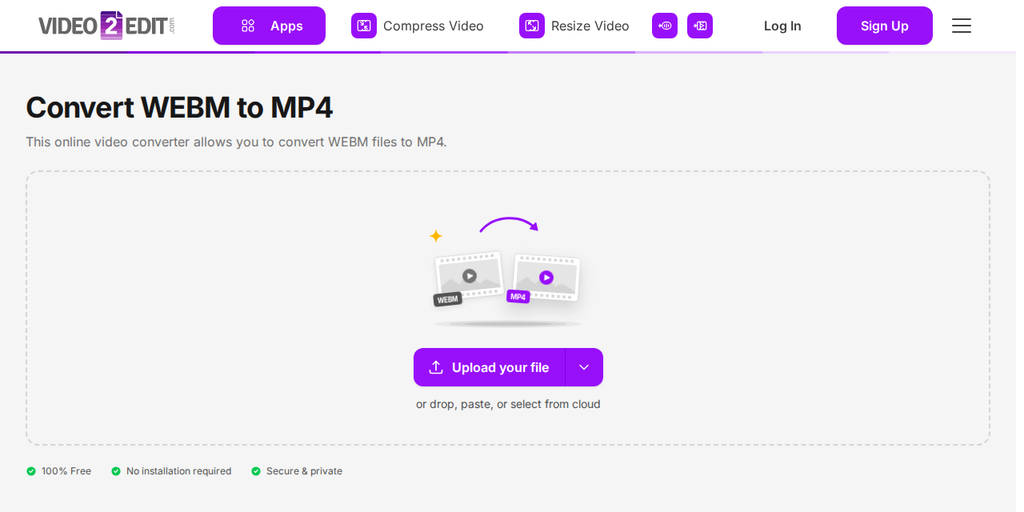
- ไปที่เว็บไซต์ Video2Edit แล้วเลือกเครื่องมือ "Convert WEBM to MP4"
- คลิกปุ่ม "Upload your file" เพื่อเพิ่มวิดีโอจากอุปกรณ์ของคุณ หรือวางไฟล์ลงในช่อง ลูกศรถัดจากปุ่มนี้ให้คุณเพิ่มไฟล์จาก URL, Google Drive, OneDrive หรือ Dropbox หรือจะโหลดไฟล์ตัวอย่างมาลองก็ได้
- เลือกการตั้งค่าวิดีโอและเสียงจากตัวเลือกที่มีให้
- คลิก "Convert Now" เพื่อเริ่มการแปลงไฟล์
- เมื่อกระบวนการเสร็จสิ้น ให้ดาวน์โหลดไฟล์ MP4 ของคุณ
เพียงไม่กี่ขั้นตอนนี้ คุณก็สามารถแปลงไฟล์ WEBM ให้เป็นรูปแบบ MP4 ที่รองรับได้กว้างขวางมากขึ้นได้อย่างง่ายดาย
การตั้งค่าเพิ่มเติมที่มีให้ใช้
หลังจากอัปโหลดวิดีโอแล้ว คุณสามารถปรับแต่งการแปลงได้ด้วยการตั้งค่าต่อไปนี้:
การตั้งค่าสำหรับวิดีโอ
- เปลี่ยนอัตราเฟรม: ปรับจำนวนเฟรมต่อวินาทีของวิดีโอ อัตราเฟรมที่สูงขึ้นจะให้ภาพเคลื่อนไหวที่ลื่นไหลขึ้น ขณะที่อัตราเฟรมที่ต่ำลงอาจให้บรรยากาศแบบภาพยนตร์มากขึ้น
- เปลี่ยนขนาดหน้าจอ: ปรับความละเอียดของวิดีโอ คุณสามารถปรับขนาดวิดีโอให้เหมาะกับหน้าจอขนาดต่างๆ เพื่อช่วยให้เล่นได้ดีบนอุปกรณ์หลายประเภท
- เปลี่ยนบิตเรตวิดีโอ: ปรับปริมาณข้อมูลที่ประมวลผลต่อวินาทีของวิดีโอ บิตเรตที่สูงขึ้นช่วยให้คุณภาพวิดีโอดีขึ้นแต่ขนาดไฟล์ใหญ่ขึ้น ในขณะที่บิตเรตที่ต่ำลงจะลดทั้งคุณภาพและขนาดไฟล์
- เลือกโคเดกวิดีโอ: เลือกวิธีการบีบอัดและคลายการบีบอัดวิดีโอ โคเดกแต่ละชนิด (เช่น H.264 หรือ VP9) มีผลต่อความเข้ากันได้ ประสิทธิภาพการบีบอัด และคุณภาพการเล่น
การตั้งค่าสำหรับเสียง
- ปิดแทร็กเสียง: ลบเสียงออกจากวิดีโอทั้งหมด เหมาะเมื่อคุณต้องการวิดีโอแบบไม่มีเสียง
- เลือกโคเดกเสียง: กำหนดรูปแบบที่ใช้บีบอัดเสียง ซึ่งมีผลต่อคุณภาพเสียงและขนาดไฟล์ ตัวเลือกที่พบบ่อย ได้แก่ AAC และ MP3
- เปลี่ยนคุณภาพเสียง: ปรับความคมชัดของเสียง การตั้งค่าคุณภาพที่สูงกว่าจะให้เสียงที่ชัดเจนขึ้น ขณะที่การตั้งค่าที่ต่ำกว่าอาจทำให้เกิดเสียงเพี้ยน
- เลือกความถี่เสียง: ปรับอัตราการสุ่มตัวอย่างของแทร็กเสียง ซึ่งมีผลต่อความคมชัดและความเข้ากันได้ ความถี่ที่ใช้บ่อย ได้แก่ 44.1 kHz และ 48 kHz โดยทั่วไปความถี่ที่สูงกว่าจะให้คุณภาพเสียงที่ดีกว่า
สรุป
การแปลง WEBM เป็น MP4 ด้วย Video2Edit เป็นกระบวนการที่เรียบง่าย ซึ่งช่วยเพิ่มความเข้ากันได้และคุณภาพของวิดีโอของคุณ ด้วยการใช้การตั้งค่าเพิ่มเติมที่มีให้ คุณสามารถปรับการแปลงให้ตรงกับความต้องการเฉพาะของคุณได้ ไม่ว่าจะใช้ส่วนตัวหรือแชร์บนแพลตฟอร์มที่รองรับ MP4 เครื่องมือนี้ช่วยให้เปลี่ยนรูปแบบไฟล์ได้อย่างราบรื่น
ค้นหาเครื่องมืออื่นๆ ของ Video2Edit
ต้องการยกระดับโปรเจกต์วิดีโอของคุณต่อไปหรือไม่ ดูเครื่องมือที่เป็นประโยชน์เหล่านี้จาก Video2Edit:
- แปลงวิดีโอเป็นรูปแบบอื่น: แปลงวิดีโอของคุณเป็นหลายรูปแบบได้อย่างง่ายดาย ตั้งแต่ MP4 ถึง AVI เพื่อให้รองรับทุกแพลตฟอร์ม
- บีบอัดวิดีโอ: ลดขนาดไฟล์โดยยังรักษาคุณภาพ เหมาะสำหรับการอัปโหลดที่รวดเร็วขึ้นและประหยัดพื้นที่จัดเก็บ
- แยกแทร็กออนไลน์: วิธีที่ง่ายที่สุดในการแยกทุกแทร็กวิดีโอ เสียง และคำบรรยายออกจากไฟล์ของคุณ เพื่อให้ง่ายต่อการตัดต่อและนำเนื้อหาไปใช้ซ้ำ
- เพิ่มระดับเสียงวิดีโอ: ปรับปรุงคุณภาพเสียงของวิดีโอได้ด้วยไม่กี่คลิก เพื่อยกระดับประสบการณ์การรับชม
- ตัดและครอบวิดีโอ: ตัดหรือครอบส่วนที่ไม่ต้องการออกจากวิดีโอของคุณได้อย่างรวดเร็ว เพื่อให้ได้คอนเทนต์ที่กระชับและดูเป็นมืออาชีพมากขึ้น
ลองสำรวจตัวเลือกเหล่านี้เพื่อช่วยให้กระบวนการผลิตวิดีโอของคุณมีประสิทธิภาพยิ่งขึ้น
บริการนี้ใช้ฟรีหรือไม่
เวอร์ชันฟรีของ Video2Edit เหมาะสำหรับผู้ใช้ทั่วไปหรือผู้ที่ต้องการใช้งาน เครื่องมือแปลงและแก้ไขวิดีโอคุณภาพสูง. การใช้งานทั่วไปฟรีโดยไม่ต้องมีบัญชี และบัญชีฟรีจะเพิ่มโควต้าการใช้งานของคุณ
มีตัวเลือกให้เลือก 2 แบบ:
- แพ็กเกจสมัครสมาชิก: ชำระเงินรายเดือนหรือรายปีเพื่อรับจำนวนเครดิตตามที่กำหนด
- เครดิตเสริม: คุณสามารถซื้อแพ็กเครดิตเสริมได้ทุกเมื่อ เครดิตเสริมจะไม่หมดอายุตามรอบบิล แต่จะอยู่ได้ 1 ปีหรือจนกว่าจะถูกใช้หมด
ดูรายละเอียดเพิ่มเติมได้ที่หน้าราคาของเรา
พร้อมเริ่มใช้งานแล้วหรือยัง? ลองใช้งานเลยเพื่อทำให้ขั้นตอนตัดต่อวิดีโอของคุณมีประสิทธิภาพมากขึ้น!