
Конвертация WEBM в MP4 - это удобный инструмент, предлагаемый сервисом Video2Edit. Этот онлайн-конвертер видео позволяет преобразовать универсальный формат WEBM в широко распространенный формат MP4, делая ваши видео более совместимыми с различными устройствами и платформами.
Что такое WEBM и MP4?
WEBM - это открытый медиаформат без лицензионных отчислений, созданный для веба и оптимизированный для высококачественного воспроизведения видео. Он использует видеокодеки VP8 или VP9 и аудиокодеки Vorbis или Opus, что делает его отличным выбором для потоковой передачи и использования в интернете.
MP4 - это цифровой мультимедийный формат, обычно используемый для хранения видео и аудио. Он широко поддерживается устройствами, медиа-плеерами и платформами, что делает его удобным выбором для тех, кто хочет легко делиться видео.
Зачем конвертировать WEBM в MP4?
Конвертация WEBM в MP4 важна по нескольким причинам:
- Совместимость: Многие устройства и приложения не поддерживают формат WEBM, тогда как MP4 принимается почти везде.
- Контроль качества: Во время конвертации пользователи могут настроить параметры видео, такие как частота кадров, размер экрана, битрейт и кодек, чтобы обеспечить оптимальное качество под свои задачи.
- Настройки аудио: Вы можете отключить звуковую дорожку или выбрать различные аудиокодеки, качество и частоту для конвертируемых файлов.
Как конвертировать WEBM в MP4?
Следуйте этим простым шагам, чтобы конвертировать видео с помощью Video2Edit:
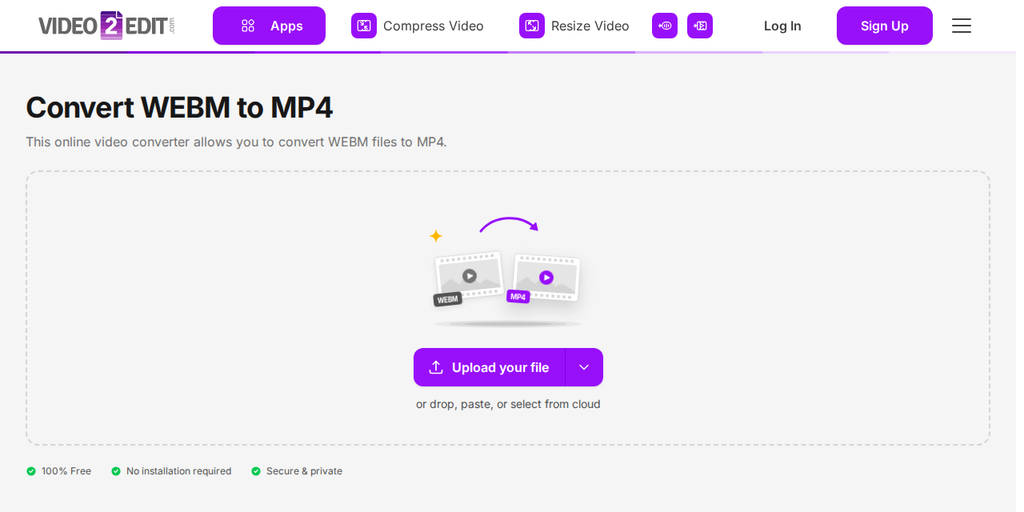
- Перейдите на сайт Video2Edit и выберите инструмент "Convert WEBM to MP4".
- Нажмите "Upload your file", чтобы добавить видео с устройства, или перетащите его в поле. Стрелка рядом с кнопкой позволяет добавить файл по URL, из Google Drive, OneDrive или Dropbox, а также загрузить пробный файл.
- Выберите нужные параметры для видео и аудио.
- Нажмите «Convert Now», чтобы начать конвертацию.
- После завершения процесса загрузите ваш файл MP4.
С помощью этих простых шагов вы сможете без лишних усилий конвертировать файлы WEBM в более широко поддерживаемый формат MP4.
Дополнительные доступные настройки
После загрузки видео вы можете использовать несколько настроек для точной настройки конвертации:
Настройки видео
- Изменить частоту кадров: Регулирует количество кадров в секунду в видео. Более высокая частота кадров даёт более плавное движение, а более низкая может создать более кинематографичный эффект.
- Изменить размер экрана: Меняет разрешение видео. Вы можете изменить размер видео под разные экраны, чтобы оптимизировать воспроизведение на различных устройствах.
- Изменить видеобитрейт: Меняет объём данных, обрабатываемых за секунду видео. Более высокий битрейт может улучшить качество, но увеличивает размер файла, а более низкий уменьшает качество и размер.
- Выбрать видеокодек: Определяет метод сжатия и распаковки видео. Разные кодеки (например, H.264 или VP9) влияют на совместимость, эффективность сжатия и качество воспроизведения.
Настройки аудио
- Отключить звуковую дорожку: Полностью удаляет звук из видео, что может быть полезно, если вам нужен немой ролик.
- Выбрать аудиокодек: Определяет формат сжатия звука, влияя на качество и размер файла. Распространённые варианты - AAC и MP3.
- Изменить качество аудио: Регулирует степень детализации звука. Более высокое качество даёт более чистое звучание, а низкое может привести к искажениям.
- Выбрать частоту аудио: Меняет частоту дискретизации звуковой дорожки, влияя на её качество и совместимость. Распространённые значения - 44,1 кГц и 48 кГц; более высокая частота обычно обеспечивает лучшее качество.
Итоги
Конвертация WEBM в MP4 с помощью Video2Edit - это простой процесс, который повышает совместимость и качество вашего видео. Используя доступные дополнительные настройки, вы можете адаптировать конвертацию под свои задачи. Для личного использования или публикации на платформах, предпочитающих MP4, этот инструмент упрощает переход.
Откройте другие инструменты Video2Edit
Хотите ещё улучшить ваши видеопроекты? Ознакомьтесь с этими полезными инструментами от Video2Edit:
- Конвертация видео в другие форматы: Легко конвертируйте видео в разные форматы, от MP4 до AVI, обеспечивая совместимость на всех платформах.
- Сжатие видео: Уменьшайте размер файлов при сохранении качества - удобно для быстрой загрузки и экономии места.
- Извлечение дорожек онлайн: Простой способ извлечь все видеодорожки, аудио и субтитры из файлов для удобного редактирования и повторного использования контента.
- Усиление громкости видео: Улучшите звук в ваших видео всего за несколько кликов, делая просмотр комфортнее.
- Обрезка и нарезка видео: Быстро обрезайте или вырезайте лишние фрагменты, чтобы сделать контент более чистым и аккуратным.
Попробуйте эти инструменты, чтобы упростить процесс создания и обработки видео!
Этот сервис бесплатный?
Бесплатная версия Video2Edit идеально подходит для редкого использования или для тех, кому периодически нужен доступ к качественным инструментам для конвертации и редактирования видео. Ежедневное использование бесплатно и не требует аккаунта, а бесплатный аккаунт увеличивает ваш лимит.
Есть два варианта на выбор:
- Тарифы по подписке: Ежемесячная или годовая оплата с фиксированным количеством кредитов.
- Дополнительные кредиты: Вы можете в любое время приобрести дополнительные пакеты кредитов. Дополнительные кредиты не сгорают в конце расчетного периода, они действуют в течение одного года или до использования.
Подробнее смотрите на нашей странице с тарифами.
Готовы начать? Попробуйте сейчас и упростите работу с видеомонтажом!