
Die Umwandlung von WEBM in MP4 ist ein praktisches Tool von Video2Edit. Dieser Online-Videokonverter ermöglicht es Ihnen, das vielseitige WEBM-Format in das weit verbreitete MP4-Format zu konvertieren, damit Ihre Videos mit mehr Geräten und Plattformen kompatibel sind.
Was sind WEBM und MP4?
WEBM ist ein offenes, lizenzfreies Medienformat für das Web, optimiert für hochwertige Videowiedergabe. Es nutzt die Videocodecs VP8 oder VP9 und die Audiocodecs Vorbis oder Opus und eignet sich damit hervorragend für Streaming und Webeinsatz.
MP4 ist ein digitales Multimediaformat, das häufig zur Speicherung von Video und Audio verwendet wird. Es wird von vielen Geräten, Mediaplayern und Plattformen unterstützt und ist daher ideal, wenn Sie Videos einfach teilen möchten.
Warum WEBM in MP4 umwandeln?
Die Umwandlung von WEBM in MP4 ist aus mehreren Gründen sinnvoll:
- Kompatibilität: Viele Geräte und Anwendungen unterstützen das WEBM-Format nicht, während MP4 nahezu überall akzeptiert wird.
- Qualitätskontrolle: Während der Konvertierung können Sie Videoeinstellungen wie Bildrate, Bildschirmgröße, Bitrate und Codec anpassen, um die beste Qualität für Ihre Anforderungen zu erreichen.
- Audioeinstellungen: Sie können die Tonspur deaktivieren oder verschiedene Audiocodecs, Qualitäten und Frequenzen für Ihre konvertierten Dateien auswählen.
Wie man WEBM in MP4 konvertiert
Folgen Sie diesen einfachen Schritten, um Ihr Video mit Video2Edit zu konvertieren:
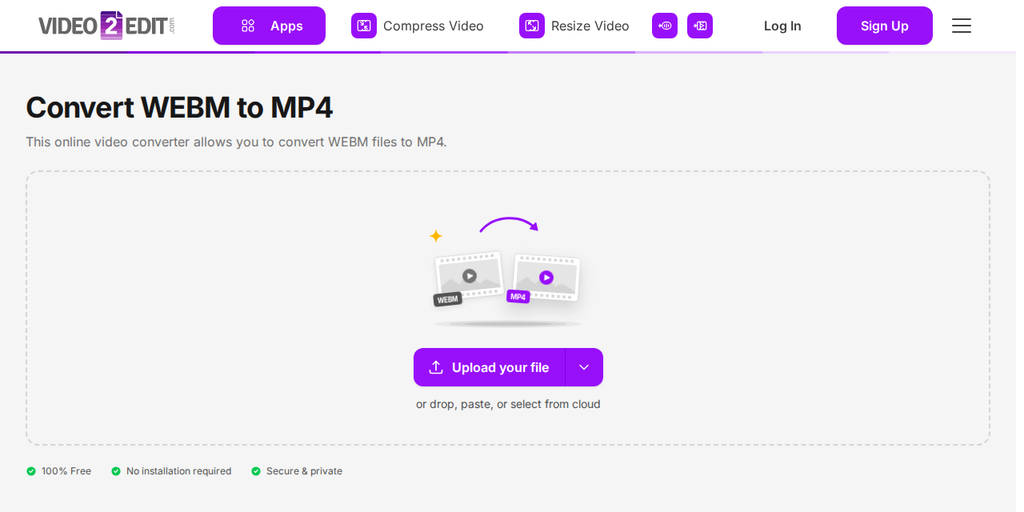
- Gehen Sie auf die Video2Edit-Website und wählen Sie das Tool "WEBM in MP4 umwandeln".
- Klicke auf "Upload your file", um ein Video von deinem Gerät hinzuzufügen, oder ziehe es in das Feld. Über den Pfeil neben der Schaltfläche kannst du eine Datei aus einer URL, Google Drive, OneDrive oder Dropbox hinzufügen oder eine Beispieldatei laden.
- Wählen Sie aus verschiedenen Einstellungen für Video und Audio.
- Klicken Sie auf "Jetzt konvertieren", um die Konvertierung zu starten.
- Sobald der Vorgang abgeschlossen ist, laden Sie Ihre MP4-Datei herunter.
Mit diesen einfachen Schritten können Sie Ihre WEBM-Dateien mühelos in das weiter verbreitete MP4-Format umwandeln.
Optionale Einstellungen
Nach dem Hochladen eines Videos stehen Ihnen mehrere Einstellungen zur Anpassung Ihrer Konvertierung zur Verfügung:
Einstellungen für Video
- Bildrate ändern: Passt die Anzahl der Bilder pro Sekunde im Video an. Eine höhere Bildrate sorgt für flüssigere Bewegungen, während eine niedrigere Bildrate einen eher filmischen Effekt erzeugen kann.
- Bildschirmgröße ändern: Ändert die Auflösung des Videos. Sie können Ihr Video auf verschiedene Bildschirmgrößen anpassen, um die Wiedergabe auf unterschiedlichen Geräten zu optimieren.
- Video-Bitrate ändern: Ändert die Datenmenge, die pro Sekunde Video verarbeitet wird. Eine höhere Bitrate kann die Videoqualität verbessern, erhöht aber auch die Dateigröße; eine niedrigere Bitrate reduziert Qualität und Größe.
- Videocodec auswählen: Wählen Sie die Methode zur Komprimierung und Dekomprimierung des Videos. Unterschiedliche Codecs (wie H.264 oder VP9) beeinflussen Kompatibilität, Kompressionseffizienz und Wiedergabequalität.
Einstellungen für Audio
- Tonspur deaktivieren: Entfernt den Ton vollständig aus dem Video, was nützlich sein kann, wenn Sie ein stummes Video benötigen.
- Audiocodec auswählen: Legt das Format der Audiokomprimierung fest und beeinflusst damit Klangqualität und Dateigröße. Häufige Optionen sind AAC und MP3.
- Audioqualität ändern: Passt die Klangtreue an. Höhere Qualitätseinstellungen bieten klareren Sound, während niedrigere Einstellungen zu Verzerrungen führen können.
- Audiofrequenz auswählen: Ändert die Abtastrate der Tonspur und wirkt sich auf Klangtreue und Kompatibilität aus. Gängige Frequenzen sind 44,1 kHz und 48 kHz; höhere Raten bieten in der Regel bessere Qualität.
Fazit
Die Umwandlung von WEBM in MP4 mit Video2Edit ist ein unkomplizierter Prozess, der die Kompatibilität und Qualität Ihrer Videos verbessert. Mit den verfügbaren optionalen Einstellungen können Sie die Konvertierung genau auf Ihre Anforderungen zuschneiden. Ob für den privaten Gebrauch oder zum Teilen auf Plattformen, die MP4 bevorzugen, dieses Tool macht den Umstieg einfach.
Weitere Video2Edit-Tools entdecken
Möchten Sie Ihre Videoprojekte noch weiter verbessern? Probieren Sie diese hilfreichen Tools von Video2Edit aus:
- Videos in andere Formate konvertieren: Konvertieren Sie Ihre Videos ganz einfach in verschiedene Formate, von MP4 bis AVI, um die Kompatibilität auf allen Plattformen sicherzustellen.
- Videos komprimieren: Verringern Sie die Dateigröße bei möglichst gleichbleibender Qualität, ideal für schnellere Uploads und zum Sparen von Speicherplatz.
- Spuren online extrahieren: Der einfachste Weg, alle Video-, Audio- und Untertitelspuren aus Ihren Dateien zu extrahieren, um Inhalte nahtlos zu bearbeiten und wiederzuverwenden.
- Lautstärke von Videos erhöhen: Verbessern Sie die Audioqualität Ihres Videos mit nur wenigen Klicks und optimieren Sie so das Seherlebnis.
- Videos kürzen und schneiden: Kürzen oder schneiden Sie unerwünschte Teile Ihrer Videos schnell heraus, um sauberere und professionellere Inhalte zu erstellen.
Probieren Sie diese Optionen aus, um Ihren Videoproduktionsprozess zu optimieren!
Ist dieser Service kostenlos?
Die kostenlose Version von Video2Edit ist ideal für Gelegenheitsnutzer oder alle, die gelegentlich Zugriff auf hochwertige Tools zur Videokonvertierung und -bearbeitung. Die tägliche Nutzung ist kostenlos und ohne Konto möglich, und mit einem kostenlosen Konto erhöht sich Ihr Kontingent.
Es stehen zwei Optionen zur Auswahl:
- Abonnementpläne: Zahlen Sie monatlich oder jährlich und erhalten Sie eine festgelegte Anzahl an Credits.
- Add-on-Credits: Sie können jederzeit zusätzliche Guthabenpakete erwerben. Zusätzliche Guthaben verfallen nicht mit Ihrem Abrechnungszeitraum, sondern bleiben ein Jahr lang oder bis zur Verwendung gültig.
Weitere Details finden Sie auf unserer Preisseite.
Bereit loszulegen? Probiere es jetzt aus und optimiere deinen Video-Bearbeitungsprozess!