
Menukar WEBM ke MP4 ialah alat mudah yang ditawarkan oleh Video2Edit. Penukar video dalam talian ini membolehkan anda menukar format WEBM yang serba boleh kepada format MP4 yang diterima secara meluas, menjadikan video anda lebih serasi dengan pelbagai peranti dan platform.
Apakah itu WEBM dan MP4?
WEBM ialah format fail media terbuka tanpa royalti yang direka untuk web dan dioptimumkan untuk main balik video berkualiti tinggi. Ia menggunakan codec video VP8 atau VP9 dan codec audio Vorbis atau Opus, menjadikannya sesuai untuk penstriman dan penggunaan di web.
MP4 ialah format multimedia digital yang biasa digunakan untuk menyimpan video dan audio. Ia disokong secara meluas pada peranti, pemain media dan platform, menjadikannya pilihan sesuai untuk pengguna yang ingin berkongsi video dengan mudah.
Mengapa Tukar WEBM ke MP4?
Menukar WEBM ke MP4 penting atas beberapa sebab:
- Keserasian: Banyak peranti dan aplikasi tidak menyokong format WEBM, manakala MP4 diterima secara universal.
- Kawalan Kualiti: Semasa proses penukaran, pengguna boleh melaraskan tetapan video seperti kadar bingkai, saiz skrin, bitrate dan codec, bagi memastikan kualiti terbaik untuk keperluan mereka.
- Tetapan Audio: Anda boleh memilih untuk mematikan trek audio atau memilih pelbagai codec audio, kualiti dan frekuensi untuk fail yang telah ditukar.
Bagaimana Cara Tukar WEBM ke MP4?
Ikuti langkah mudah ini untuk menukar video anda menggunakan Video2Edit:
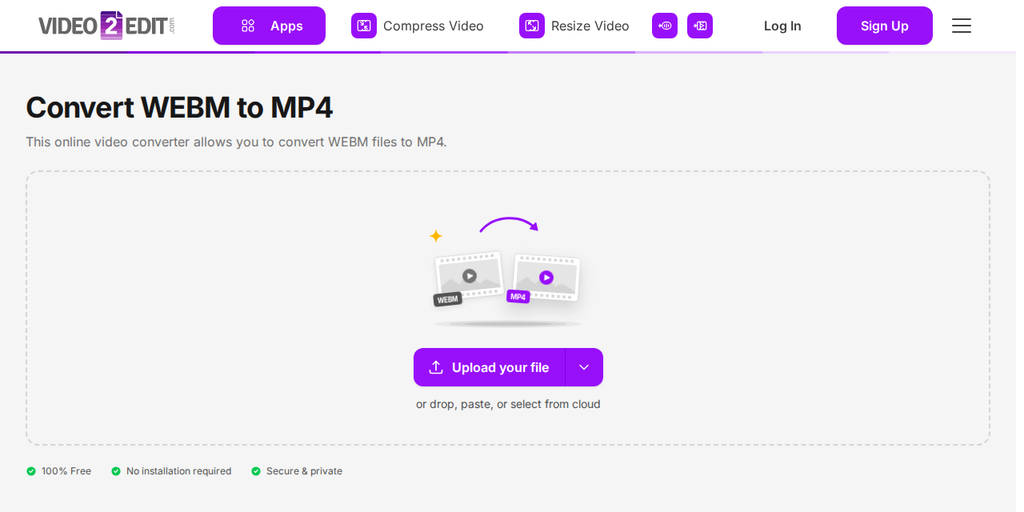
- Pergi ke laman Video2Edit dan pilih alat "Convert WEBM to MP4".
- Klik "Muat naik fail anda" untuk menambahkan video daripada peranti anda, atau lepaskannya ke dalam kotak. Anak panah di sebelah butang membolehkan anda menambah fail daripada URL, Google Drive, OneDrive, atau Dropbox, atau memuatkan fail sampel untuk dicuba.
- Pilih daripada pelbagai tetapan untuk video dan audio.
- Klik "Convert Now" untuk memulakan penukaran.
- Sebaik sahaja proses selesai, muat turun fail MP4 anda.
Dengan langkah mudah ini, anda boleh menukar fail WEBM anda ke format MP4 yang lebih meluas sokongannya tanpa sebarang kesukaran!
Tetapan Pilihan Disediakan
Selepas memuat naik video, anda mempunyai beberapa tetapan untuk menyesuaikan penukaran anda:
Tetapan untuk Video
- Tukar Kadar Bingkai: Melaraskan bilangan bingkai yang dipaparkan sesaat dalam video. Kadar bingkai lebih tinggi boleh menghasilkan pergerakan yang lebih lancar, manakala kadar lebih rendah boleh mewujudkan rasa lebih sinematik.
- Tukar Saiz Skrin: Mengubah resolusi video. Anda boleh menukar saiz video anda agar sesuai dengan dimensi skrin yang berbeza, yang boleh membantu mengoptimumkan main balik pada pelbagai peranti.
- Tukar Bitrate Video: Mengubah jumlah data yang diproses setiap saat video. Bitrate lebih tinggi boleh menambah baik kualiti video tetapi meningkatkan saiz fail, manakala bitrate lebih rendah mengurangkan kualiti dan saiz.
- Pilih Codec Video: Pilih kaedah yang digunakan untuk memampat dan menyahmampat video. Codec berbeza (seperti H.264 atau VP9) mempengaruhi keserasian, kecekapan pemampatan dan kualiti main balik.
Tetapan untuk Audio
- Nyahaktifkan Trek Audio: Mengalih keluar audio daripada video sepenuhnya, yang mungkin berguna jika anda mahukan video tanpa bunyi.
- Pilih Codec Audio: Menentukan format yang digunakan untuk pemampatan audio, yang menjejaskan kualiti bunyi dan saiz fail. Pilihan biasa termasuk AAC dan MP3.
- Tukar Kualiti Audio: Melaraskan mutu audio. Tetapan kualiti yang lebih tinggi memberikan bunyi lebih jelas, manakala tetapan lebih rendah mungkin menyebabkan herotan.
- Pilih Frekuensi Audio: Mengubah kadar sampel trek audio, yang memberi kesan kepada mutu dan keserasiannya. Frekuensi biasa termasuk 44.1 kHz dan 48 kHz, dengan kadar lebih tinggi biasanya memberikan kualiti yang lebih baik.
Kesimpulan
Menukar WEBM ke MP4 dengan Video2Edit ialah proses yang mudah dan meningkatkan keserasian serta kualiti video anda. Dengan menggunakan tetapan pilihan yang tersedia, anda boleh menyesuaikan penukaran mengikut keperluan khusus anda. Sama ada untuk kegunaan peribadi atau perkongsian pada platform yang mengutamakan MP4, alat ini memudahkan proses penukaran.
Terokai Lagi Alat Video2Edit!
Berminat untuk terus menambah baik projek video anda? Lihat alat berguna ini daripada Video2Edit:
- Tukar Video ke Pelbagai Format: Tukar video anda dengan mudah ke pelbagai format, daripada MP4 ke AVI, bagi memastikan keserasian merentas semua platform.
- Mampatkan Video: Kurangkan saiz fail sambil mengekalkan kualiti, sesuai untuk muat naik yang lebih pantas dan penjimatan ruang storan.
- Ekstrak Trek Dalam Talian: Cara paling mudah untuk mengekstrak setiap trek video, audio dan sari kata daripada fail anda, membolehkan penyuntingan dan penggunaan semula kandungan dengan lancar.
- Penguat Kelantangan Video: Ubah kualiti audio video anda dengan hanya beberapa klik, sekali gus menambah baik pengalaman tontonan.
- Potong dan Pangkas Video: Pangkas atau potong bahagian video yang tidak diingini dengan cepat untuk menghasilkan kandungan yang lebih kemas dan profesional.
Terokai pilihan ini untuk melancarkan proses penghasilan video anda!
Adakah perkhidmatan ini percuma?
Versi percuma Video2Edit sesuai untuk pengguna biasa atau sesiapa sahaja yang perlu mengakses alat penukaran dan penyuntingan video berkualiti tinggi. Penggunaan harian adalah percuma tanpa perlu akaun, dan akaun percuma meningkatkan had penggunaan anda.
Terdapat dua pilihan yang boleh anda pilih:
- Pelan Langganan: Bayar setiap bulan atau tahun untuk mendapatkan sejumlah Kredit.
- Kredit tambahan: Anda boleh membeli pek kredit tambahan pada bila-bila masa. Kredit tambahan tidak tamat mengikut kitaran bil anda; ia sah selama satu tahun atau sehingga digunakan.
Untuk maklumat lanjut, layari halaman harga kami.
Sedia untuk bermula? Cuba sekarang dan permudahkan proses penyuntingan video anda!