
MP4 to bez wątpienia jeden z najpopularniejszych i najszerzej obsługiwanych formatów wideo. Szukasz szybkiego i prostego sposobu na konwersję plików wideo do MP4? Jesteś we właściwym miejscu. Pokażemy ci, jak to zrobić.
Dlaczego warto konwertować do MP4?
Jak wspomniano, MP4 to uniwersalny format wideo, który działa na prawie każdym urządzeniu. Jest obsługiwany przez większość platform społecznościowych, stron internetowych i odtwarzaczy wideo, co sprawia, że idealnie nadaje się do udostępniania i streamowania filmów. Jeśli twój film nie jest w formacie MP4, może nie odtwarzać się poprawnie lub nie być zgodny z niektórymi urządzeniami. Właśnie wtedy przydaje się darmowy konwerter wideo.
Konwertuj do MP4 za pomocą darmowego konwertera wideo online
Dzięki darmowemu konwerterowi MP4 możesz szybko zmienić swoje pliki wideo na format MP4. Niezależnie od tego, czy konwertujesz MOV na MP4, FLV na MP4, czy nawet WEBM na MP4, proces jest szybki i prosty. Dodatkowo możesz dostosować ustawienia zarówno wideo, jak i audio, aby zapewnić jak najlepszą jakość konwersji.
Jak przekonwertować wideo na MP4?
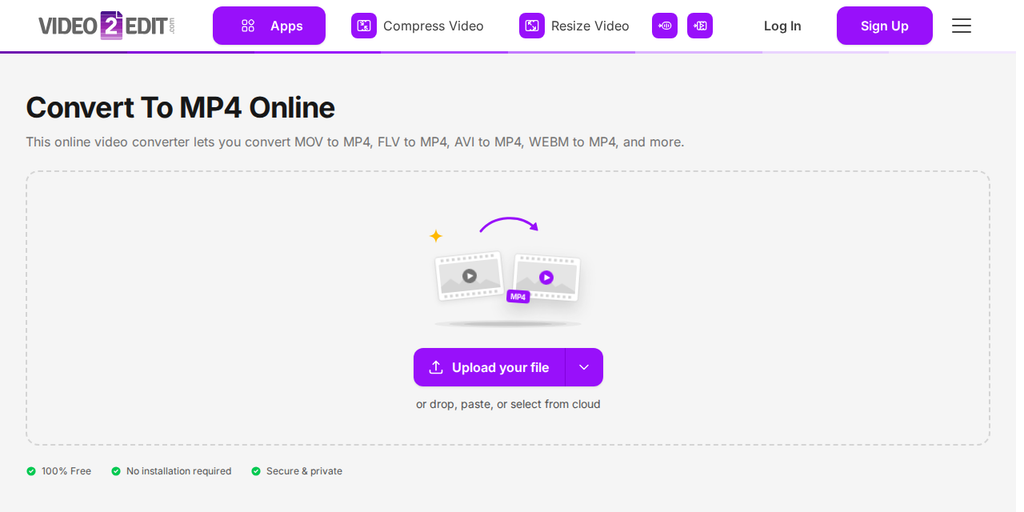
- Wejdź na stronę Video2Edit i wybierz narzędzie Convert to MP4.
- Prześlij wideo, które chcesz przekonwertować. Może to być dowolny format, np. MOV, AVI lub FLV. Wystarczy kliknąć, aby przesłać plik, lub przeciągnąć i upuścić go do konwertera.
-
Dostosuj ustawienia wideo (opcjonalnie):
- Liczba klatek na sekundę: zmień, aby dopasować ją do swoich potrzeb.
- Rozmiar ekranu: dostosuj wymiary wideo.
- Przepływność wideo: zwiększ lub zmniejsz jakość.
- Kodek wideo: wybierz kodek wideo, jeśli to potrzebne.
-
Dostosuj ustawienia audio (opcjonalnie):
- Wyłącz ścieżkę audio: idealne, jeśli potrzebujesz wideo bez dźwięku.
- Wybierz kodek audio: wybierz kodek audio dla lepszej zgodności.
- Zmień jakość dźwięku: dostosuj, aby uzyskać jak najlepsze brzmienie.
- Wybierz częstotliwość audio: ustaw odpowiednią częstotliwość dźwięku.
- Gdy ustawisz opcje wideo i audio, kliknij "Konwertuj", aby rozpocząć konwersję wideo do MP4. Konwersja może potrwać chwilę, w zależności od rozmiaru pliku.
- Po zakończeniu konwersji pobierz swój plik MP4. To takie proste.
Kliknij "Prześlij plik", aby dodać wideo z urządzenia, lub upuść je w polu. Użyj strzałki obok przycisku, aby dodać wideo z adresu URL, Google Drive, OneDrive lub Dropbox.
Zacznij konwertować swoje filmy już teraz
Konwertuj do MP4 już dziś za pomocą naszego prostego, bezpłatnego konwertera wideo. Niezależnie od tego, czy pracujesz z MOV na MP4, FLV na MP4 czy WEBM na MP4, nasze narzędzie szybko dostarczy potrzebne wyniki. Kliknij tutaj, aby od razu konwertować swoje filmy i przygotuj pliki MP4 w zaledwie kilku kliknięciach!
Poznaj więcej narzędzi w Video2Edit
Choć konwerter MP4 jest jedną z głównych funkcji, Video2Edit oferuje więcej narzędzi do ulepszania wideo i audio. Te narzędzia pomagają oszczędzać czas, upraszczają pracę i umożliwiają uzyskanie profesjonalnych rezultatów, całkowicie online i za darmo.
Oto kilka innych dostępnych narzędzi:
- Video Merger: Połącz wiele klipów wideo w jeden spójny plik.
- Compress Video: Zmniejsz rozmiar pliku wideo bez utraty jakości za pomocą narzędzia do kompresji. Idealne do szybszego przesyłania, łatwiejszego udostępniania i oszczędzania miejsca, szczególnie w przypadku dużych plików.
- Resize Video: Chcesz zoptymalizować wideo dla różnych platform? Narzędzie do zmiany rozmiaru wideo pozwala dostosować wymiary do wymagań stron internetowych, mediów społecznościowych lub urządzeń mobilnych, aby twoje treści dobrze wyglądały wszędzie.
- Konwertuj obraz na wideo: Zmieniaj statyczne obrazy w dynamiczne filmy za pomocą narzędzia do konwersji obrazu na wideo. Ustaw, jak długo każdy obraz ma być wyświetlany, aby tworzyć prezentacje, pokazy slajdów lub kreatywne historie.
- Normalize Audio: Wyrównaj poziomy dźwięku w całym wideo za pomocą funkcji normalizacji audio. Zapewnia ona spójną jakość dźwięku, dzięki czemu twoje treści są bardziej profesjonalne i przyjemniejsze w odbiorze.
- Compare Videos: Musisz przeanalizować różnice między wersjami edycji wideo? Użyj narzędzia do porównywania filmów, aby wychwycić różnice w rozdzielczości, kolorystyce lub efektach. To dobry sposób na dopracowanie montażu.
Gotowy, aby wypróbować te narzędzia?
Odwiedź Video2Edit, uprość edycję i osiągnij profesjonalne rezultaty szybko i łatwo.