
MP4は、最も一般的で幅広くサポートされている動画形式のひとつです。動画ファイルをMP4に素早く簡単に変換したいですか?ここならその方法を分かりやすくご案内します。
なぜMP4に変換するのか?
前述のとおり、MP4はほぼすべてのデバイスで再生できる汎用的な動画形式です。多くのSNSプラットフォーム、ウェブサイト、動画プレーヤーでサポートされているため、動画の共有やストリーミングに最適です。動画がMP4形式でない場合、正しく再生されなかったり、一部のデバイスで互換性がない可能性があります。そこで便利なのが、無料の動画コンバーターです。
無料オンライン動画コンバーターでMP4に変換
無料のMP4コンバーターを使えば、動画ファイルをすばやくMP4形式に変換できます。MOVからMP4、FLVからMP4、WEBMからMP4への変換など、どの場合でも操作は簡単です。さらに、動画と音声の両方の設定を調整して、最適な画質と音質で変換できます。
動画をMP4に変換する方法
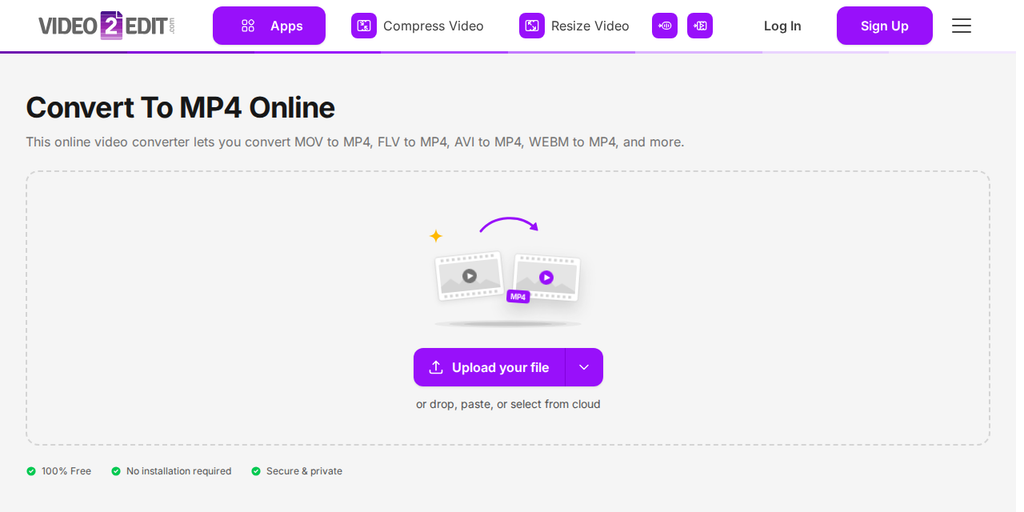
- Video2Editのサイトにアクセスし、MP4に変換ツールを選択します。
- 変換したい動画をアップロードします。MOV、AVI、FLVなど、どのような動画形式でも構いません。クリックしてアップロードするか、ファイルをコンバーターにドラッグ&ドロップしてください。
-
動画設定を調整(任意):
- フレームレート: 用途に合わせてフレームレートを変更します。
- 画面サイズ: 動画のサイズ(解像度)を調整します。
- 動画ビットレート: 画質を上げたり下げたりできます。
- 動画コーデック: 必要に応じて動画コーデックを選択します。
-
音声設定を調整(任意):
- 音声トラックを無効にする: 無音の動画にしたい場合に便利です。
- 音声コーデックを選択: 互換性のために音声コーデックを選びます。
- 音声品質を変更: 最適な音質になるように調整します。
- 音声周波数を選択: 適切な音声周波数を選びます。
- 動画と音声のオプションを設定したら、「変換」をクリックして動画のMP4変換を開始します。変換には、ファイルサイズに応じて数瞬〜数分かかる場合があります。
- 変換が完了したら、MP4ファイルをダウンロードします。操作はこれだけです。
「ファイルをアップロード」をクリックしてデバイスから動画を追加するか、ボックス内にドラッグ&ドロップしてください。ボタン横の矢印からは、URL・Google Drive・OneDrive・Dropbox から動画を追加できます。
今すぐ動画の変換を始めましょう
使いやすい無料の動画コンバーターで、今すぐMP4に変換しましょう。MOVからMP4、FLVからMP4、WEBMからMP4まで、必要な結果を素早く得ることができます。今すぐ動画を変換するにはこちらをクリックしてください。数回のクリックでMP4ファイルの準備が完了します。
Video2Editのその他のツールを見る
MP4コンバーターは便利な機能のひとつですが、Video2Editには動画や音声を強化するための、ほかの便利なツールも用意されています。これらのツールは、作業時間の短縮やワークフローの簡略化、そしてオンラインでのプロ品質の仕上がりに役立ちます。
利用できる他の便利なツールの一部をご紹介します。
- 動画結合: 複数の動画クリップを1つのシームレスなファイルにまとめます。
- 動画圧縮: 動画圧縮ツールを使って、画質を保ったままファイルサイズを小さくします。大容量ファイルのアップロードを速くし、共有をスムーズにし、ストレージ容量も節約できます。
- 動画サイズ変更: 各種プラットフォーム向けに動画を最適化したい場合に便利です。動画サイズ変更ツールを使えば、ウェブサイトやSNS、モバイル表示などの要件に合わせて動画の寸法を調整でき、どこでも見やすいコンテンツに仕上げられます。
- 画像から動画に変換: 静止画像を、画像から動画に変換ツールでダイナミックな動画に変えましょう。1枚ごとの表示時間を設定して、プレゼンテーションやスライドショー、ストーリーテリング用の動画を作成できます。
- 音声正規化: 音声正規化機能で、動画全体の音量レベルをそろえます。一定した音質を保てるため、より見やすく、聞きやすいコンテンツになります。
- 動画比較: 編集前後の動画の違いを確認したい場合に使えます。解像度やカラーグレーディング、エフェクトの差異をチェックし、編集内容を仕上げるのに役立ちます。
これらのツールを試してみませんか?
Video2Editにアクセスして編集作業をシンプルにし、短時間でプロ品質の仕上がりを実現しましょう。