
لا شك أن MP4 من أكثر صيغ الفيديو شيوعًا ودعمًا على مستوى العالم. هل تبحث عن طريقة سريعة وسهلة لتحويل ملفات الفيديو إلى MP4؟ أنت في المكان المناسب. دعنا نرشدك إلى كيفية القيام بذلك!
لماذا التحويل إلى MP4؟
كما ذكرنا، MP4 هو تنسيق فيديو عالمي يعمل تقريبًا على كل الأجهزة. تدعمه معظم منصات التواصل الاجتماعي والمواقع الإلكترونية ومشغلات الفيديو، مما يجعله مثاليًا لمشاركة مقاطع الفيديو وبثها. إذا لم يكن الفيديو الخاص بك بصيغة MP4، فقد لا يعمل بشكل صحيح أو لا يكون متوافقًا مع بعض الأجهزة. هنا يأتي دور محول الفيديو المجاني.
حوّل إلى MP4 باستخدام محول فيديو مجاني عبر الإنترنت
باستخدام محول MP4 مجاني، يمكنك بسرعة تحويل ملفات الفيديو إلى صيغة MP4. سواء كنت تحوّل من MOV إلى MP4 أو FLV إلى MP4 أو حتى WEBM إلى MP4، فستجد أن العملية سريعة وبسيطة. بالإضافة إلى ذلك، يمكنك ضبط إعدادات الفيديو والصوت لضمان أفضل جودة تحويل.
كيفية تحويل الفيديو إلى MP4؟
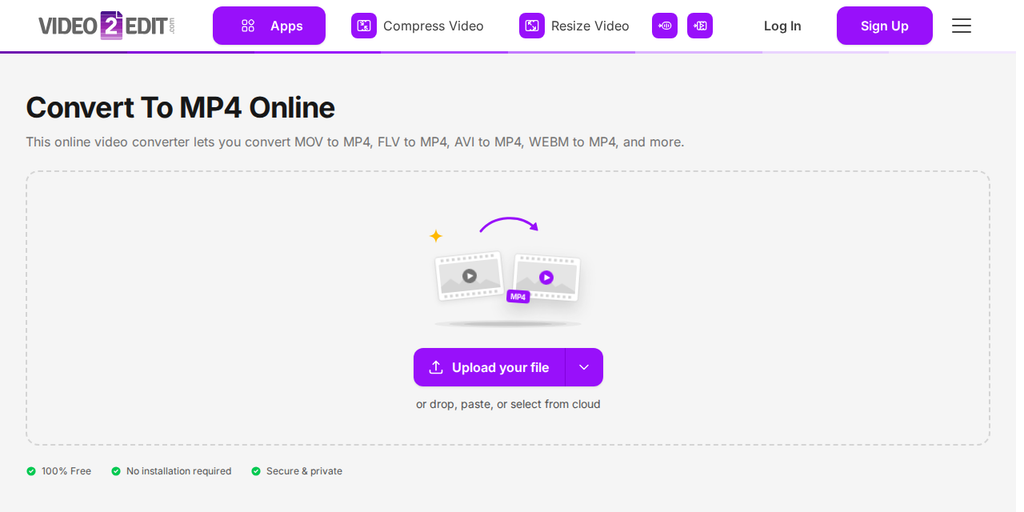
- اذهب إلى موقع Video2Edit واختر أداة التحويل إلى MP4.
- حمّل الفيديو الذي تريد تحويله. يمكن أن يكون بأي صيغة فيديو مثل MOV أو AVI أو FLV. ما عليك سوى النقر للتحميل أو سحب الملف وإفلاته داخل أداة التحويل.
-
ضبط إعدادات الفيديو (اختياري):
- معدل الإطارات: غيّر معدل الإطارات بما يناسبك.
- حجم الشاشة: عدّل أبعاد الفيديو.
- معدل البت للفيديو: زد أو خفّض الجودة.
- ترميز الفيديو: اختر ترميز الفيديو إذا لزم الأمر.
-
ضبط إعدادات الصوت (اختياري):
- تعطيل مسار الصوت: مثالي إذا كنت تحتاج إلى فيديو صامت.
- اختيار ترميز الصوت: اختر ترميز الصوت لضمان التوافق.
- تغيير جودة الصوت: عدّلها للحصول على أفضل تجربة صوت.
- اختيار تردد الصوت: اختر تردد الصوت المناسب.
- بعد ضبط خيارات الفيديو والصوت، انقر على "تحويل" لبدء تحويل الفيديو إلى MP4. قد تستغرق عملية التحويل بضع لحظات، وذلك حسب حجم الملف.
- بعد اكتمال التحويل، قم بتنزيل ملف MP4 الخاص بك. الأمر بهذه البساطة.
انقر على "Upload your file" لإضافة فيديو من جهازك أو أسقطه في المربع. استخدم السهم بجوار الزر لإضافة فيديو من رابط URL أو من Google Drive أو OneDrive أو Dropbox.
ابدأ بتحويل مقاطع الفيديو الخاصة بك اليوم!
حوّل إلى MP4 اليوم باستخدام محول الفيديو المجاني سهل الاستخدام. سواء كنت تعمل على تحويل MOV إلى MP4 أو FLV إلى MP4 أو WEBM إلى MP4، أداتنا تتيح لك الحصول على النتائج التي تحتاجها بسرعة. انقر هنا لتحويل مقاطع الفيديو الخاصة بك الآن واحصل على ملفات MP4 جاهزة في بضع نقرات فقط!
استكشف المزيد من الأدوات على Video2Edit
في حين أن محول MP4 ميزة رئيسية، يقدّم Video2Edit أدوات أخرى قوية لتحسين الفيديو والصوت. تم تصميم هذه الأدوات لتوفير الوقت وتبسيط سير العمل وتقديم نتائج عالية الجودة، وكل ذلك عبر الإنترنت وبالمجان.
إليك نظرة على بعض الأدوات الأخرى المتاحة:
- دمج الفيديو: اجمع عدة مقاطع فيديو في ملف واحد متكامل.
- ضغط الفيديو: قلّل حجم ملف الفيديو دون التأثير على الجودة باستخدام أداة ضغط الفيديو. هذا مثالي لتحميل أسرع، ومشاركة أسهل، وتوفير مساحة التخزين، خاصة للملفات الكبيرة.
- تغيير حجم الفيديو: تريد تحسين الفيديو لمنصات مختلفة؟ تتيح لك أداة تغيير حجم الفيديو ضبط الأبعاد لتناسب متطلبات المواقع وشبكات التواصل أو العرض على الهاتف، مما يضمن ظهور المحتوى بشكل مناسب في كل مكان.
- تحويل الصورة إلى فيديو: حوّل الصور الثابتة إلى مقاطع فيديو ديناميكية باستخدام أداة تحويل الصورة إلى فيديو. حدد مدة عرض كل صورة على الشاشة لإنشاء عروض تقديمية أو عروض شرائح أو قصص إبداعية.
- تطبيع الصوت: وحّد مستويات الصوت في الفيديو باستخدام ميزة تطبيع الصوت. فهي تضمن ثبات جودة الصوت، مما يجعل المحتوى أكثر احترافية ومتعة في المشاهدة.
- مقارنة الفيديوهات: تحتاج إلى تحليل الاختلافات بين نسخ تعديل الفيديو؟ استخدم أداة مقارنة الفيديوهات لاكتشاف الفروق في الدقة أو ألوان الصورة أو المؤثرات. إنها طريقة فعالة لتحسين تعديلاتك.
هل أنت مستعد لاستكشاف هذه الأدوات؟
قم بزيارة Video2Edit، وبسّط عملية التحرير، وحقق نتائج احترافية بسرعة وسهولة!