
ویڈیو کو گھمانا کئی وجوہات کی بنا پر ضروری ہو سکتا ہے، جیسے ٹیڑھی ریکارڈنگ کو درست کرنا یا بصری ایفیکٹس بنانا۔ Video2Edit کے آن لائن ٹول Rotate Video کے ساتھ یہ عمل پہلے سے کہیں زیادہ آسان ہے۔
اس سادہ گائیڈ میں، ہم آپ کو فیچرز اور سیٹنگز کے بارے میں بتائیں گے، اور سمجھائیں گے کہ آپ چند کلکس میں اپنی ویڈیوز کو کیسے گھما اور پلٹ سکتے ہیں۔
ویڈیو کو آن لائن کیسے گھمائیں؟
ان سادہ مراحل پر عمل کریں:
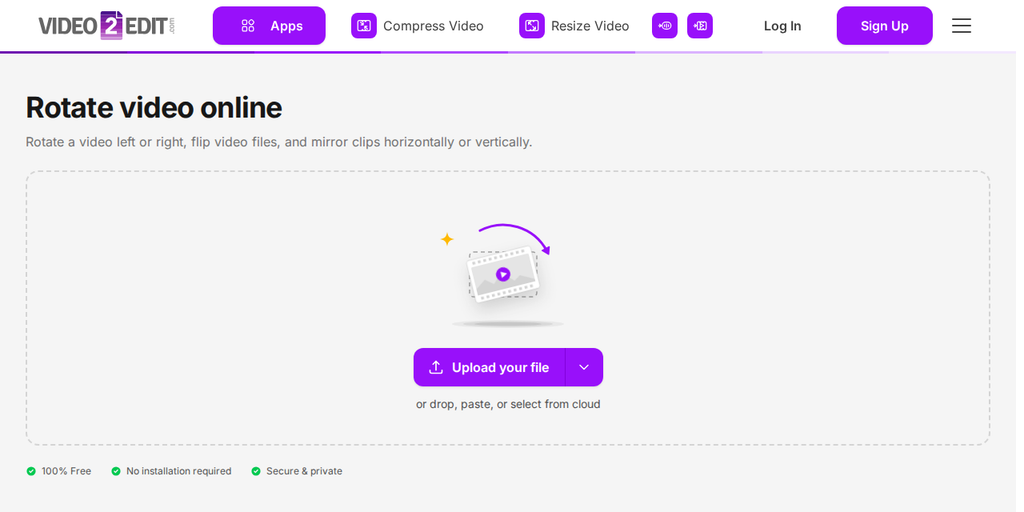
- ویب سائٹ پر جائیں: Rotate Video ٹول پر کلک کریں۔
- اپنی ویڈیو اپ لوڈ کریں: ویڈیو شامل کرنے کے لیے "Upload your file" پر کلک کریں یا ویڈیو فائل کو باکس پر کھینچ کر چھوڑ دیں۔ بٹن کے ساتھ والا تیر آپ کو URL، Google Drive، OneDrive یا Dropbox سے فائل شامل کرنے، یا آزمائش کے لیے نمونہ فائل لوڈ کرنے کی سہولت دیتا ہے۔
- سیٹنگز ایڈجسٹ کریں (اختیاری)
- شروع کرنے کے لیے "Rotate Now" پر کلک کریں: پر کلک کریں تاکہ پروسیسنگ شروع ہو۔
- اپنی گھمائی ہوئی ویڈیو ڈاؤن لوڈ کریں: پراسیسنگ مکمل ہونے کے بعد، ایڈیٹ کی گئی ویڈیو فائل اپنے ڈیوائس پر ڈاؤن لوڈ کریں۔
یہ عمل مختلف ڈیوائسز پر کام کرتا ہے اور تیز ویڈیو ایڈجسٹمنٹس کے لیے ایک لچکدار حل فراہم کرتا ہے۔
متبادل ڈاؤن لوڈ آپشنز:
- ZIP فائل کے طور پر ڈاؤن لوڈ کریں: اگر آپ کے پاس متعدد ویڈیوز یا بڑی فائلیں ہیں تو انہیں کمپریسڈ ZIP فائل کے طور پر ڈاؤن لوڈ کریں۔
- کلاؤڈ پر اپلوڈ کریں: آپ گھمائی ہوئی ویڈیو کو براہِ راست Google Drive یا Dropbox جیسی کلاؤڈ اسٹوریج سروسز پر اپلوڈ کر سکتے ہیں۔ یہ آپشن آپ کے ڈیوائس کی جگہ بچانے اور آسان شیئرنگ میں مدد دیتا ہے۔
دستیاب سیٹنگز
ویڈیو اپلوڈ کرنے کے بعد، اسے تبدیل کرنے کے لیے آپ کے پاس کئی آپشنز ہوتے ہیں۔ دستیاب سیٹنگز کا خلاصہ یہ ہے:
- ویڈیو فائل(ز) کنورٹ کریں: وہ آؤٹ پٹ فارمیٹ (MP4، AVI وغیرہ) منتخب کریں جو آپ کی ضرورت کے مطابق ہو۔
- ویڈیو کو گھمائیں (گھڑی کی سمت): اپنی ویڈیو کو 90، 180، یا 270 ڈگری گھڑی کی سمت میں گھمائیں تاکہ سمت درست ہو سکے یا تخلیقی انداز شامل کیا جا سکے۔
- ویڈیو کو میرر\/فلپ کریں: اپنی ویڈیو کو افقی یا عمودی طور پر پلٹیں۔ یہ آپشن آئینہ دار ایفیکٹس بنانے یا غلط سمت میں ریکارڈ کی گئی ویڈیوز کو درست کرنے کے لیے موزوں ہے۔
خلاصہ
Video2Edit جیسے ٹولز کے ساتھ آن لائن ویڈیوز کو گھمانا تیز اور آسان ہے۔ ان مراحل پر عمل کر کے آپ شیئرنگ کے لیے بالکل درست گھمائی ہوئی ویڈیوز حاصل کر سکتے ہیں۔ چاہے سمت درست کرنی ہو یا تخلیقی انداز شامل کرنا ہو، یہ ٹول آپ کو مکمل کنٹرول دیتا ہے۔
ابھی آزمائیں اور اپنی ویڈیو ایڈیٹنگ کے عمل کو آسان بنائیں!
مزید Video2Edit ٹولز دریافت کریں!
اپنے ویڈیو پروجیکٹس کو مزید بہتر بنانا چاہتے ہیں؟ Video2Edit کے یہ مددگار ٹولز دیکھیں:
- ویڈیوز کو مختلف فارمیٹس میں تبدیل کریں: اپنی ویڈیوز کو آسانی سے متعدد فارمیٹس میں تبدیل کریں، MP4 سے AVI تک، تاکہ ہر پلیٹ فارم پر موافقت پذیری یقینی ہو۔
- تصاویر کو آن لائن ویڈیو میں کنورٹ کریں: اس آسان ٹول کے ذریعے آپ اسٹِل امیجز کی ایک سیریز کو ایک ویڈیو میں تبدیل کر سکتے ہیں۔
- ویڈیوز کمپریس کریں: فائل سائز کو معیار برقرار رکھتے ہوئے کم کریں، جو تیز اپ لوڈز اور اسٹوریج بچانے کے لیے موزوں ہے۔
- آن لائن ٹریکس نکالیں: اپنی فائلوں سے ہر ویڈیو، آڈیو اور سب ٹائٹل ٹریک نکالنے کا آسان ترین طریقہ، جو بے جوڑ ایڈیٹنگ اور مواد کے دوبارہ استعمال کو ممکن بناتا ہے۔
- ویڈیوز کو آن لائن مرج کریں: اس ویڈیو مرجر ٹول کے ساتھ، آپ متعدد ویڈیوز یا تصاویر فوراً اپلوڈ کر کے انہیں آسانی سے ایک مؤثر ویڈیو کنٹینٹ میں یکجا کر سکتے ہیں۔
اپنے ویڈیو پروڈکشن کے عمل کو بہتر بنانے کے لیے ان آپشنز کو ضرور آزمائیں!