
कई कारणों से वीडियो घुमाना जरूरी हो सकता है, जैसे तिरछे रिकॉर्ड हुए क्लिप को ठीक करना या विजुअल इफेक्ट बनाना। Video2Edit के Rotate Video जैसे ऑनलाइन टूल के साथ यह प्रक्रिया बहुत आसान हो जाती है।
इस सरल गाइड में, हम आपको फीचर्स और सेटिंग्स के बारे में बताएँगे, जिससे आप कुछ ही क्लिक में अपने वीडियो को घुमा और पलट सकें।
वीडियो ऑनलाइन कैसे घुमाएँ?
इन आसान चरणों का पालन करें:
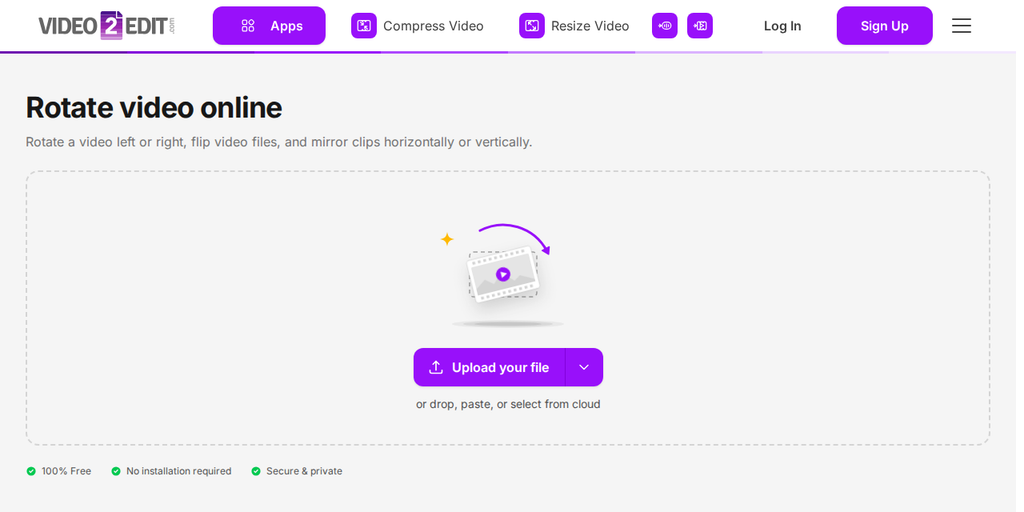
- वेबसाइट पर जाएँ: Rotate Video टूल पर क्लिक करें।
- अपना वीडियो अपलोड करें: "Upload your file" पर क्लिक करके अपने डिवाइस से वीडियो जोड़ें, या उसे बॉक्स पर खींचकर छोड़ें। बटन के बगल वाला तीर आपको URL, Google Drive, OneDrive या Dropbox से फ़ाइल जोड़ने या आज़माने के लिए एक नमूना फ़ाइल लोड करने देता है।
- सेटिंग समायोजित करें (वैकल्पिक)
- शुरू करने के लिए "Rotate Now" पर क्लिक करें: पर क्लिक करें और प्रोसेस शुरू करें।
- अपना घुमाया हुआ वीडियो डाउनलोड करें: प्रोसेस पूरा होने के बाद, अपने संपादित वीडियो फ़ाइल को अपने डिवाइस पर डाउनलोड करें।
यह प्रक्रिया विभिन्न डिवाइस पर काम करती है, जिससे यह त्वरित वीडियो समायोजन के लिए एक उपयोगी समाधान बन जाती है।
वैकल्पिक डाउनलोड विकल्प:
- ZIP फ़ाइल के रूप में डाउनलोड करें: यदि आपके पास कई वीडियो या बड़ी फ़ाइलें हैं, तो उन्हें संपीड़ित ZIP फ़ाइल के रूप में डाउनलोड करें।
- क्लाउड पर अपलोड करें: आप घुमाए गए वीडियो को सीधे Google Drive या Dropbox जैसे क्लाउड स्टोरेज पर अपलोड कर सकते हैं। यह विकल्प आपके डिवाइस में जगह बचाने और आसान शेयरिंग में मदद करता है।
उपलब्ध सेटिंग्स
वीडियो अपलोड करने के बाद, उसे संशोधित करने के लिए आपके पास कई विकल्प होते हैं। यहाँ उपलब्ध सेटिंग्स का विवरण है:
- वीडियो फ़ाइल(फ़ाइलें) कनवर्ट करें: अपनी जरूरत के अनुसार आउटपुट फॉर्मेट (MP4, AVI, आदि) चुनें।
- वीडियो घुमाएँ (घड़ी की दिशा में): अपने वीडियो को 90, 180 या 270 डिग्री घड़ी की दिशा में घुमाएँ, ताकि ओरिएंटेशन ठीक हो सके या रचनात्मक इफेक्ट जोड़ा जा सके।
- वीडियो मिरर\/फ्लिप करें: अपने वीडियो को क्षैतिज या ऊर्ध्वाधर रूप से पलटें। यह मिरर इफेक्ट बनाने या गलत दिशा में रिकॉर्ड हुए वीडियो को ठीक करने के लिए उपयोगी है।
निष्कर्ष
Video2Edit जैसे टूल के साथ ऑनलाइन वीडियो घुमाना तेज और सरल है। इन चरणों का पालन करके आपके वीडियो सही दिशा में घुमे हुए और शेयर करने के लिए तैयार होंगे। चाहे ओरिएंटेशन ठीक करना हो या रचनात्मक इफेक्ट जोड़ना, यह टूल आपको पूरा नियंत्रण देता है।
अभी आज़माएँ और अपने वीडियो एडिटिंग प्रक्रिया को सुव्यवस्थित करें!
Video2Edit के और टूल्स खोजें!
क्या आप अपने वीडियो प्रोजेक्ट्स को और बेहतर बनाना चाहते हैं? Video2Edit के ये उपयोगी टूल देखें:
- वीडियो को अलग-अलग फ़ॉर्मेट में कन्वर्ट करें: अपने वीडियो को आसानी से कई फ़ॉर्मेट में कन्वर्ट करें, MP4 से AVI तक, ताकि सभी प्लेटफ़ॉर्म पर संगतता सुनिश्चित हो सके।
- इमेज को वीडियो में ऑनलाइन कनवर्ट करें: इस आसान टूल से आप स्थिर इमेज की एक श्रृंखला को एक सिंगल वीडियो में बदल सकते हैं।
- वीडियो कंप्रेस करें: गुणवत्ता बनाए रखते हुए फ़ाइल साइज़ कम करें, जो तेज़ अपलोड और स्टोरेज स्पेस बचाने के लिए उपयुक्त है।
- ट्रैक्स ऑनलाइन एक्सट्रैक्ट करें: अपनी फ़ाइलों से हर वीडियो, ऑडियो और सबटाइटल ट्रैक निकालने का सबसे आसान तरीका, ताकि कंटेंट को आसानी से एडिट और री-यूज़ किया जा सके।
- वीडियो ऑनलाइन मर्ज करें: इस वीडियो मर्जर टूल से आप कई वीडियो या इमेज तुरंत अपलोड कर सकते हैं और उन्हें आसानी से एक ही आकर्षक वीडियो कंटेंट में जोड़ सकते हैं।
अपनी वीडियो प्रोडक्शन प्रक्रिया को सुव्यवस्थित करने के लिए इन विकल्पों का उपयोग करने में संकोच न करें!