
คุณเคยดูวิดีโอที่เสียงไม่สม่ำเสมอจนต้องคอยปรับระดับเสียงตลอดเวลาหรือไม่? บางช่วงก็เบาเกินไป อีกช่วงก็ดังเกินไป นั่นคือหน้าที่ของการปรับระดับเสียงอัตโนมัติ!
ฟีเจอร์ Normalize Audio ของ Video2Edit ช่วยแก้ปัญหาระดับเสียงไม่สม่ำเสมอในวิดีโอของคุณ เพื่อให้ได้เสียงลื่นไหลและดูเป็นมืออาชีพ ไม่ว่าคุณจะเป็น YouTuber คอนเทนต์ครีเอเตอร์ หรือแค่ตัดต่อวิดีโอเล่นๆ เครื่องมือนี้จะช่วยให้คุณรักษาคุณภาพเสียงให้คงที่ตลอดทั้งวิดีโอ!
การปรับระดับเสียงอัตโนมัติคืออะไร?
การปรับระดับเสียงอัตโนมัติ (Audio normalization) คือการทำให้ระดับความดังของเสียงในทั้งแทร็กมีความใกล้เคียงกัน โดยปรับความดังให้สมดุลและลดระดับเสียงที่พุ่งสูงเกินไป เพื่อให้ไม่มีส่วนใดของเสียงที่ดังหรือเบาจนเกินไป
หลังจากใช้ ตัวปรับระดับเสียงอัตโนมัติ เสียงในวิดีโอของคุณจะฟังดูน่าฟังและเป็นมืออาชีพมากขึ้น ลองจินตนาการถึงการดูวิดีโอสอนที่เสียงพูดเบาจนแทบไม่ได้ยิน แต่กลับมีเสียงรบกวนดังขึ้นมาแบบกะทันหัน ฟังแล้วไม่ค่อยดีใช่ไหม? การปรับระดับเสียงจะช่วยป้องกันสถานการณ์เหล่านี้ด้วยการทำให้ทุกอย่างสมดุล
จะปรับระดับเสียงอัตโนมัติได้อย่างไร?
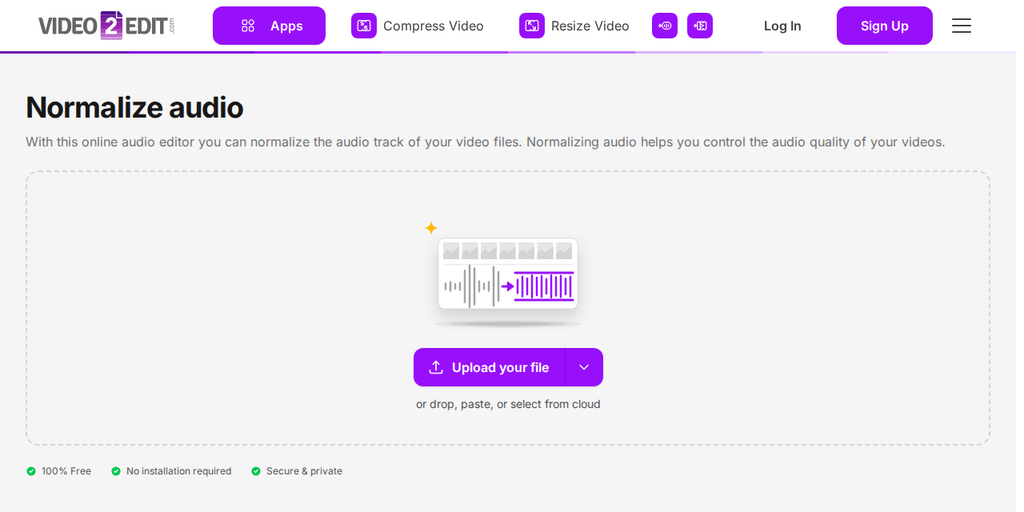
ด้วย Video2Edit คุณสามารถปรับระดับเสียงในวิดีโอได้ง่ายๆ เพียงไม่กี่ขั้นตอน:
- ไปที่เว็บไซต์และเลือกเครื่องมือ Normalize Audio
- อัปโหลดวิดีโอที่คุณต้องการแก้ไข
- เลือกรูปแบบวิดีโอที่ต้องการแปลงไฟล์ของคุณไปเป็น (MP4, MOV, AVI ฯลฯ)
- คลิก "Normalize" เพื่อปรับระดับเสียงของวิดีโอให้สมดุล
- เมื่อปรับระดับเสียงเสร็จแล้ว ให้ดาวน์โหลดวิดีโอของคุณที่มีเสียงสมดุลอย่างพอดี!
คลิก "อัปโหลดไฟล์ของคุณ" เพื่อเพิ่มวิดีโอจากอุปกรณ์ของคุณหรือวางไฟล์ลงในกล่อง ใช้ลูกศรถัดจากปุ่มเพื่อเพิ่มวิดีโอจาก URL, Google Drive, OneDrive หรือ Dropbox
เพียงเท่านี้ ไม่ต้องตั้งค่าซับซ้อนหรือมีความรู้ด้านเสียงขั้นสูง
ทำไมต้องปรับระดับเสียง?
การปรับความดังมีความสำคัญ เพราะเสียงที่ไม่สม่ำเสมออาจทำให้ประสบการณ์การรับชมแย่ลง หากบางช่วงของวิดีโอเบาเกินไป ผู้ชมอาจพลาดข้อมูลสำคัญ ในทางกลับกัน ช่วงที่ดังเกินไปอาจสร้างความรำคาญ โดยเฉพาะสำหรับผู้ที่ใช้หูฟัง
ด้วยการใช้ตัวปรับระดับเสียงในไฟล์ MP4 อย่าง Video2Edit คุณจะมั่นใจได้ว่าเนื้อหาของคุณมีเสียงที่เรียบร้อยและดูเป็นมืออาชีพทุกครั้ง
พร้อมจะปรับปรุงวิดีโอของคุณแล้วหรือยัง?
ลองใช้เครื่องมือ Normalize Audio ของ Video2Edit ได้เลยวันนี้!
ใช้งานออนไลน์ได้อย่างรวดเร็ว เรียบง่าย และฟรี
การอัปเกรดจะปลดล็อกประโยชน์ที่ทรงพลังหลายอย่าง:
- อัปโหลดไฟล์ได้ใหญ่ขึ้น (สูงสุด 64GB)
- ประมวลผลหลายไฟล์พร้อมกันเพื่อการตัดต่อที่รวดเร็วขึ้น
- ไม่ต้องรอคิว
- การสนับสนุนลูกค้าลำดับก่อน
- ประสบการณ์ใช้งานแบบไม่มีโฆษณา
ดูรายละเอียดเพิ่มเติมได้ที่หน้าราคาของเรา
เริ่มใช้งานได้เลย และสร้างวิดีโอที่มีเสียงดีไม่แพ้ภาพ!
ค้นหาเครื่องมืออื่นๆ ของ Video2Edit
เพิ่มศักยภาพงานตัดต่อวิดีโอของคุณด้วยเครื่องมือออนไลน์ของ Video2Edit:
- Compress Video: ลดขนาดไฟล์โดยไม่ทำให้คุณภาพลดลง
- Resize Video: ปรับขนาดวิดีโอให้เหมาะกับการใช้งานของคุณ
- Extract Tracks from Video: แยกเสียง เพื่อนำไปใช้ในโปรเจ็กต์อื่น
- Audio Editor: แก้ไขและปรับแต่งเสียงของคุณได้อย่างง่ายดาย
- Volume Booster: เพิ่มระดับเสียง เพื่อประสบการณ์การฟังที่ดียิ่งขึ้น
- File Converter: แปลงไฟล์ไปเป็นหรือจากรูปแบบวิดีโอต่างๆ ได้อย่างง่ายดาย
ลองใช้เครื่องมือเหล่านี้วันนี้ และยกระดับโปรเจ็กต์วิดีโอของคุณให้ดียิ่งขึ้น!