
音量がバラバラで、視聴中に何度もボリュームを調整しなければならない動画を見たことはありませんか?ある瞬間は小さすぎて、次の瞬間には耳が痛くなるほど大きい、そんな経験があるはずです。そこで役立つのが音声の正規化です。
Video2Edit の音声を正規化機能を使えば、動画内の不揃いな音量レベルを整え、なめらかでプロフェッショナルな音声を実現できます。YouTuber やコンテンツ制作者の方はもちろん、趣味で動画を編集している方にも、このツールは動画の最初から最後まで一貫した音質を保つのに役立ちます。
音声の正規化とは?
音声の正規化とは、音声トラック全体の音量レベルを均一にすることです。全体のラウドネスを調整して、すべてがほぼ同じレベルに聞こえるようにし、極端なピークを抑えることで、音声の一部が大きすぎたり小さすぎたりしないようにします。
音声正規化ツールを使用した後は、動画の音声がより聞きやすくプロフェッショナルになります。例えば、講師の声がささやき声のように小さいのに、その後で急に大きな雑音が入るチュートリアル動画を想像してみてください。快適ではありませんよね。音声の正規化は、全体のバランスを整えることで、こうした不快な状況を防ぎます。
音声を正規化する方法
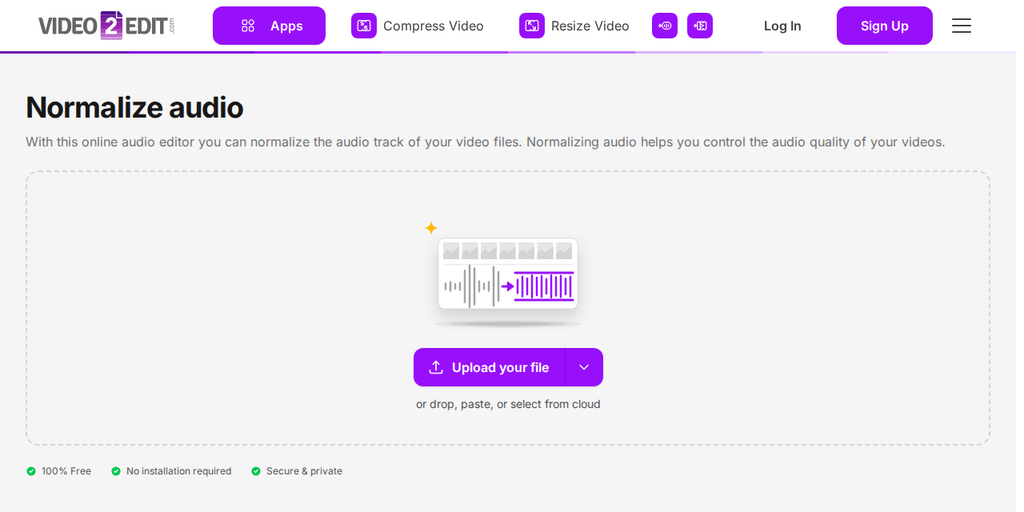
Video2Edit を使えば、次の簡単な手順で動画の音声を正規化できます。
- Webサイトにアクセスし、音声を正規化ツールを選択します。
- 編集したい動画をアップロードします。
- 変換後の動画形式(MP4、MOV、AVI など)を選択します。
- 動画の音声を正規化するには、"Normalize"をクリックしてください。
- 音声の正規化が完了したら、音量バランスの整った動画をダウンロードしましょう。
「ファイルをアップロード」をクリックしてデバイスから動画を追加するか、ボックス内にドラッグ&ドロップしてください。ボタン横の矢印からは、URL・Google Drive・OneDrive・Dropbox から動画を追加できます。
これだけで完了です。複雑な設定も高度な音声の知識も必要ありません。
なぜ音声を正規化するのか
音量の正規化は、音量の不均一さが視聴体験を損なう可能性があるため重要です。動画の一部が小さすぎると、視聴者は重要な情報を聞き逃すかもしれません。逆に、急な大音量のピークは特にヘッドホンを使用している人にとって不快になります。
Video2Editのような MP4 音声正規化ツールを使うことで、コンテンツの音声を毎回、整ったプロフェッショナルな仕上がりにできます。
動画のクオリティを向上させる準備はできましたか?
今すぐ Video2Edit の音声を正規化ツールをお試しください。
高速・シンプルで、オンラインで無料利用できます。
アップグレードすると、次のような強力なメリットが得られます。
- アップロード可能なファイルサイズの上限拡大(最大64GB)
- バッチ処理による高速編集
- 待ち行列なしで処理可能
- 優先サポート
- 広告非表示の利用環境
詳細については、料金ページをご確認ください。
今すぐ始めて、見た目に負けない高品質なサウンドの動画を作成しましょう。
Video2Editのその他のツールをチェック
Video2Editのオンラインツールで、動画編集の可能性をさらに広げましょう。
- 動画を圧縮: 画質を保ったままファイルサイズを削減します。
- 動画サイズを変更: 用途に合わせて動画のサイズを調整します。
- 動画からトラックを抽出: 他のプロジェクトで使えるように音声を分離します。
- オーディオエディター: サウンドトラックを簡単に編集・強化できます。
- ボリュームブースター: より快適に聴けるように音量を上げます。
- ファイルコンバーター: さまざまなファイルを動画形式との間で簡単に変換できます。
今すぐ試して、動画プロジェクトをさらにレベルアップしましょう。