
क्या आपने कभी ऐसा वीडियो देखा है जिसका ऑडियो इतना असमान हो कि आपको बार‑बार वॉल्यूम बदलना पड़े? एक पल वह बहुत धीमा होता है, और अगले ही पल बहुत तेज। यही वह जगह है जहाँ ऑडियो नॉर्मलाइज़ेशन काम आता है!
Video2Edit की Normalize Audio सुविधा आपके वीडियो में असंगत साउंड लेवल को ठीक करने में मदद करती है, ताकि ऑडियो स्मूद और प्रोफेशनल लगे। चाहे आप YouTuber हों, कंटेंट क्रिएटर हों या बस मजे के लिए वीडियो एडिट कर रहे हों, यह टूल शुरुआत से अंत तक आपकी साउंड क्वालिटी को स्मूद और एक‑जैसा बनाए रखता है!
ऑडियो नॉर्मलाइज़ेशन क्या है?
ऑडियो नॉर्मलाइज़ेशन का मतलब है आपकी ऑडियो ट्रैक के वॉल्यूम लेवल को बराबर करना। यह लाउडनेस को इस तरह समायोजित करता है कि सब कुछ लगभग एक‑जैसा सुने और तेज़ पीक को कम करे, ताकि ऑडियो का कोई हिस्सा न तो बहुत तेज हो और न ही बहुत धीमा।
ऑडियो नॉर्मलाइज़र का उपयोग करने के बाद आपके वीडियो का साउंड ज्यादा सुखद और प्रोफेशनल हो जाता है। कल्पना कीजिए कि आप एक ट्यूटोरियल देख रहे हैं जहाँ स्पीकर की आवाज़ फुसफुसाहट जैसी हो, और फिर अचानक बैकग्राउंड की आवाजें बहुत तेज हो जाएं। अच्छा अनुभव नहीं होगा, है ना? साउंड नॉर्मलाइज़ेशन सब कुछ बैलेंस करके ऐसे असहज पलों से बचाता है।
ऑडियो नॉर्मलाइज़ कैसे करें?
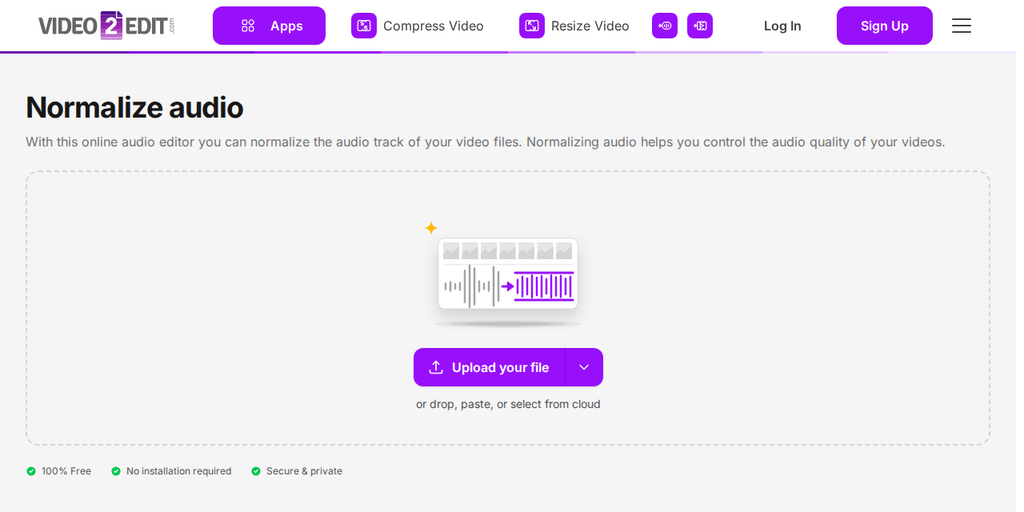
Video2Edit के साथ, आप कुछ आसान चरणों में ही अपने वीडियो के ऑडियो को नॉर्मलाइज़ कर सकते हैं:
- वेबसाइट पर जाएं और Normalize Audio टूल चुनें।
- वह वीडियो अपलोड करें जिसे आप एडिट करना चाहते हैं।
- वह वीडियो फ़ॉर्मेट चुनें जिसमें आप अपनी फ़ाइल को कन्वर्ट करना चाहते हैं (MP4, MOV, AVI, आदि)।
- अपने वीडियो के ऑडियो को नॉर्मलाइज़ करने के लिए "Normalize" पर क्लिक करें।
- जब ऑडियो नॉर्मलाइज़ेशन पूरा हो जाए, तो अपने वीडियो को पूरी तरह बैलेंस्ड साउंड के साथ डाउनलोड करें!
"Upload your file" पर क्लिक करके अपने डिवाइस से वीडियो जोड़ें या उसे बॉक्स में खींचकर छोड़ें। बटन के पास वाले तीर का उपयोग करके आप URL, Google Drive, OneDrive या Dropbox से भी वीडियो जोड़ सकते हैं।
बस इतना ही, न ही जटिल सेटिंग्स की ज़रूरत है और न ही एडवांस ऑडियो नॉलेज की।
ऑडियो नॉर्मलाइज़ क्यों करें?
लाउडनेस नॉर्मलाइज़ेशन इसलिए ज़रूरी है क्योंकि असमान ऑडियो देखने के अनुभव को खराब कर सकता है। अगर आपके वीडियो के कुछ हिस्से बहुत धीमे हैं, तो दर्शक जरूरी जानकारी मिस कर सकते हैं। दूसरी ओर, बहुत तेज पीक खासकर हेडफ़ोन इस्तेमाल करने वालों के लिए परेशान करने वाले हो सकते हैं।
Video2Edit जैसे MP4 ऑडियो नॉर्मलाइज़र का उपयोग करके, आप सुनिश्चित करते हैं कि आपका कंटेंट हर बार सलीकेदार और प्रोफेशनल सुनाई दे।
क्या आप अपने वीडियो बेहतर बनाने के लिए तैयार हैं?
आज ही Video2Edit का Normalize Audio टूल आज़माएं!
यह तेज, सरल और ऑनलाइन उपयोग करने के लिए मुफ्त है।
अपग्रेड करने पर आपको ये शक्तिशाली लाभ मिलते हैं:
- अपलोड के लिए बड़ा फ़ाइल आकार लिमिट (64GB तक)
- तेज़ एडिटिंग के लिए बैच प्रोसेसिंग
- क्यू में इंतज़ार नहीं
- प्रायोरिटी कस्टमर सपोर्ट
- बिना विज्ञापनों का अनुभव
अधिक जानकारी के लिए हमारी प्राइसिंग पेज पर जाएं।
अभी शुरू करें और ऐसे वीडियो बनाएं जिनकी साउंड उनकी क्वालिटी जितनी ही अच्छी लगे!
Video2Edit के और टूल्स खोजें!
Video2Edit के ऑनलाइन टूल्स के साथ अपनी वीडियो एडिटिंग की पूरी क्षमता का उपयोग करें:
- Compress Video: क्वालिटी खोए बिना फ़ाइल साइज़ कम करें।
- Resize Video: अपनी ज़रूरत के अनुसार डाइमेंशन समायोजित करें।
- Extract Tracks from Video: अन्य प्रोजेक्ट्स में उपयोग के लिए ऑडियो अलग करें।
- Audio Editor: अपनी साउंडट्रैक्स को आसानी से एडिट और बेहतर बनाएं।
- Volume Booster: बेहतर सुनने के अनुभव के लिए ऑडियो लेवल बढ़ाएं।
- File Converter: किसी भी फ़ाइल को आसानी से वीडियो फ़ॉर्मेट में या उनसे कन्वर्ट करें।
आज ही इन्हें आज़माएं और अपने वीडियो प्रोजेक्ट्स को अगले स्तर पर ले जाएं!