
オンラインで大きなファイルを共有したり、ストレージを管理したりするのが難しい今のデジタル社会では、動画を圧縮することが重要です。 Video2Edit の「動画圧縮」ツールを使えば、画質を損なうことなく動画ファイルのサイズをすばやく小さくできます。
動画圧縮とは?
動画圧縮 とは、画質を保ちながら冗長なデータを削除して動画ファイルのサイズを小さくすることを指します。圧縮は、効率的なファイル保存、高速なアップロード、帯域幅の節約に不可欠です。適切に圧縮された動画は、高画質を維持しつつ、必要な容量を大幅に抑えられます。
動画圧縮が便利な理由
- アップロードが速くなる: 圧縮された動画はアップロードが速く、メールやソーシャルメディアでの共有に適しています。
- ストレージを節約: ファイルサイズが小さくなることで、デバイスの容量を圧迫せずにより多くの動画を保存できます。
- ストリーミングが快適に: 圧縮により、特に通信速度が遅い回線でも動画をスムーズに再生できます。
- 互換性: ファイルサイズが小さいほど、さまざまなデバイスやプラットフォームで扱いやすくなります。
動画を小さくするには?
Video2Edit を使って動画を圧縮するには、次の手順に従ってください。
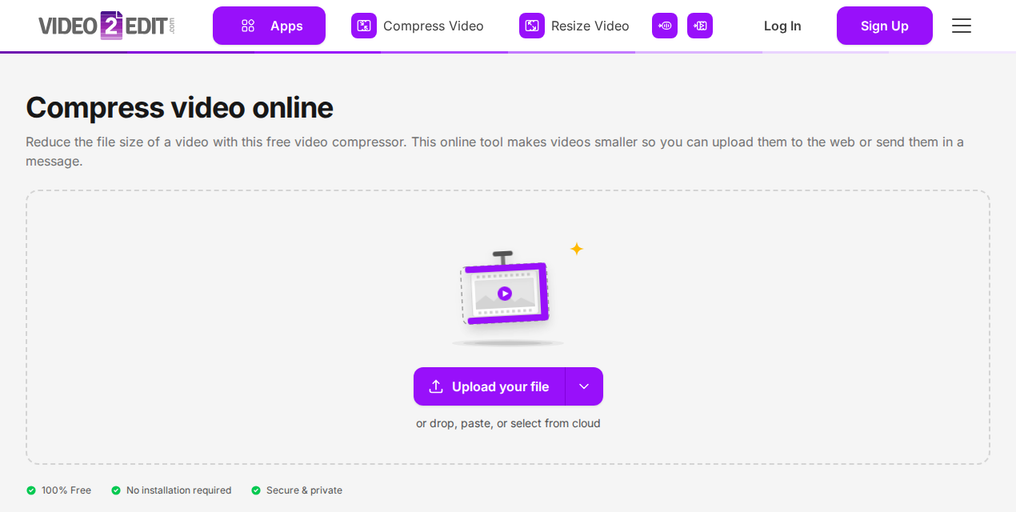
- ウェブサイトにアクセス: ドキュメントが完成したら、 "動画を圧縮" ツールにアップロードします。
- 動画をアップロード: 「ファイルをアップロード」をクリックしてデバイスから動画を追加するか、ボックス内にドラッグ&ドロップしてください。ボタン横の矢印からは、URL・Google Drive・OneDrive・Dropbox からファイルを追加したり、サンプルファイルを読み込んで試すこともできます。
- 圧縮モードを選択: 推奨圧縮、カスタムの目標ファイルサイズ、またはメール用に圧縮 (25 MB) から選べます。圧縮後の動画はすべて MP4 形式で保存されます。
- 「今すぐ圧縮」をクリックして開始 して圧縮を開始します。
- 圧縮された動画をダウンロード して完了です。
まとめ
Video2Edit のオンライン圧縮ツールを使えば、動画ファイルのサイズをこれまで以上に簡単に小さくできます。ストレージの空きを増やしたい場合や、より効率的にコンテンツを共有したい場合でも、動画を圧縮することで画質を保ったまま目的を達成できます。
Video2Editのその他のツールをチェック
動画プロジェクトをさらに強化したい方は、こちらの便利なツールもご覧ください: Video2Edit:
- 動画を別の形式に変換: MP4 から AVI など、動画をさまざまな形式に簡単に変換して、あらゆるプラットフォームとの互換性を確保できます。
- オンラインでトラックを抽出: 動画、音声、字幕など、すべてのトラックをファイルから抽出し、編集や再利用をスムーズに行うための最も簡単な方法です。
- 動画音量ブースター: 数回のクリックで動画の音声品質を調整し、視聴体験を向上させます。
- 動画をトリミング・カット: 不要な部分を素早くトリミング・カットして、より見やすく洗練された動画を作成できます。
ぜひこれらのツールも活用して、動画制作のワークフローを効率化してください。
このサービスは無料ですか?
Video2Edit の無料版は、高品質な 動画変換・編集ツール. 日常的な利用はアカウント不要で無料です。無料アカウントを作成すると、利用可能枠が増えます。
次の 2 つのプランから選べます。
- サブスクリプションプラン 毎月または毎年の支払いで、一定数のクレジットを取得できます。
- 追加クレジット: 追加クレジットパックはいつでも購入できます。追加クレジットは請求サイクルでは失効せず、使用されるか、もしくは1年間経過するまで有効です。
詳細については、料金ページをご確認ください。
始める準備はできましたか? 今すぐ試して、動画編集の作業を効率化しましょう。