
আজকের ডিজিটাল দুনিয়ায় ভিডিও কমপ্রেস করা খুবই গুরুত্বপূর্ণ, কারণ বড় ফাইল অনলাইনে শেয়ার করা বা স্টোরেজ ম্যানেজ করা চ্যালেঞ্জ হতে পারে। এর Compress Video টুল Video2Edit প্রক্রিয়াটিকে সহজ করে, যাতে আপনি দ্রুত ভিডিও ফাইলের আকার কমাতে পারেন, মান নষ্ট না করেই।
ভিডিও কমপ্রেশন কী?
ভিডিও কমপ্রেশন বলতে বোঝায় ভিডিও ফাইলের আকার কমানো, অপ্রয়োজনীয় ডেটা সরিয়ে গুণমান ধরে রেখে। ফাইল দক্ষভাবে সংরক্ষণ, দ্রুত আপলোড এবং ব্যান্ডউইথ বাঁচানোর জন্য কমপ্রেশন জরুরি। ভালোভাবে কমপ্রেস করা ভিডিও উচ্চ মান বজায় রেখে অনেক কম জায়গা নেয়।
ভিডিও কমপ্রেশন কেন দরকারী?
- দ্রুত আপলোড: কমপ্রেস করা ভিডিও দ্রুত আপলোড হয়, তাই ইমেইল বা সোশ্যাল মিডিয়ায় শেয়ার করার জন্য আদর্শ।
- কম স্টোরেজ ব্যবহার: ফাইল ছোট হলে আপনার ডিভাইসে বেশি ভিডিও সংরক্ষণ করতে পারবেন, অতিরিক্ত জায়গা না নিয়েই।
- উন্নত স্ট্রিমিং: কমপ্রেশন ভিডিও স্ট্রিমিংকে মসৃণ রাখে, বিশেষ করে ধীর গতির ইন্টারনেট সংযোগে।
- কম্প্যাটিবিলিটি: ছোট ফাইল বিভিন্ন ডিভাইস ও প্ল্যাটফর্মে ব্যবহারে আরও সহজ।
ভিডিও ছোট করবেন কীভাবে?
Video2Edit ব্যবহার করে আপনার ভিডিও কমপ্রেস করতে এই ধাপগুলো অনুসরণ করুন:
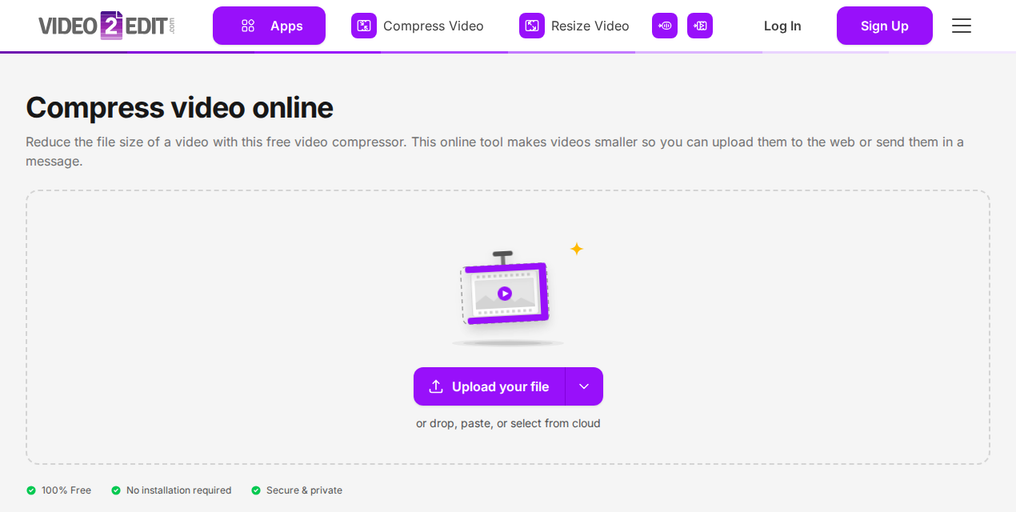
- ওয়েবসাইট ভিজিট করুন: ক্লিক করুন "ভিডিও কমপ্রেস করুন" টুলে।
- আপনার ভিডিও আপলোড করুন: "Upload your file" এ ক্লিক করে আপনার ডিভাইস থেকে একটি ভিডিও যোগ করুন, অথবা বক্সের ওপর ফেলে দিন। বাটনের পাশের তীর আইকন ব্যবহার করে আপনি URL, Google Drive, OneDrive বা Dropbox থেকে ফাইল যোগ করতে পারেন, অথবা চেষ্টা করার জন্য একটি নমুনা ফাইল লোড করতে পারেন।
- একটি কমপ্রেশন মোড বেছে নিন: প্রস্তাবিত কমপ্রেশন, কাস্টম টার্গেট ফাইল সাইজ, অথবা ইমেলের জন্য কমপ্রেস (25 MB)। প্রতিটি কমপ্রেস করা ভিডিও MP4 হিসেবে সেভ হয়।
- শুরু করতে "Compress Now" ক্লিক করুন কমপ্রেশন প্রক্রিয়া শুরু করতে।
- কমপ্রেস করা ভিডিও ডাউনলোড করুন প্রক্রিয়া সম্পন্ন হলে।
সারসংক্ষেপ
Video2Edit এর অনলাইন কমপ্রেশন টুল দিয়ে আপনার ভিডিওর ফাইল সাইজ কমানো আগের চেয়ে সহজ। আপনি স্টোরেজ খালি করতে চান বা আরও দক্ষভাবে কনটেন্ট শেয়ার করতে চান, ভিডিও কমপ্রেস করলে তা গুণমান নষ্ট না করেই করা যায়।
আরও Video2Edit টুল এক্সপ্লোর করুন!
আপনার ভিডিও প্রজেক্ট আরও উন্নত করতে আগ্রহী? দেখে নিন এই সহায়ক টুলগুলো, এসেছে Video2Edit:
- ভিডিও অন্য ফরম্যাটে কনভার্ট করুন: সহজেই আপনার ভিডিও বিভিন্ন ফরম্যাটে কনভার্ট করুন, MP4 থেকে AVI পর্যন্ত, যাতে সব প্ল্যাটফর্মে সামঞ্জস্য নিশ্চিত থাকে।
- অনলাইনে ট্র্যাক বের করুন: আপনার ফাইল থেকে প্রতিটি ভিডিও, অডিও এবং সাবটাইটেল ট্র্যাক বের করার সবচেয়ে সহজ উপায়, যা নির্বিঘ্ন এডিটিং এবং কনটেন্ট পুনঃব্যবহারকে সম্ভব করে।
- ভিডিও ভলিউম বুস্টার: কয়েকটি ক্লিকেই আপনার ভিডিওর অডিও মান উন্নত করুন, আরও আরামদায়ক ভিউয়িং অভিজ্ঞতার জন্য।
- ভিডিও ট্রিম ও কাট করুন: দ্রুত অবাঞ্চিত অংশ কেটে বা ট্রিম করে আপনার ভিডিওগুলোকে আরও পরিষ্কার ও পেশাদার করে তুলুন।
ভিডিও প্রোডাকশন প্রক্রিয়া আরও সহজ করতে এই অপশনগুলো নির্ভয়ে এক্সপ্লোর করুন!
এই সার্ভিস কি ফ্রি?
Video2Edit এর ফ্রি ভার্সন সাধারণ ব্যবহারকারী বা যারা মাঝে মাঝে উচ্চ মানের ভিডিও কনভার্সন ও এডিটিং টুল. প্রতিদিনের ব্যবহার বিনামূল্যে, কোনো অ্যাকাউন্ট ছাড়াই, এবং একটি ফ্রি অ্যাকাউন্ট আপনার সীমা বাড়ায়।
দুটি অপশন থেকে বেছে নিতে পারেন:
- সাবস্ক্রিপশন প্ল্যান: মাসিক বা বার্ষিক পেমেন্ট করে একটি নির্দিষ্ট সংখ্যক ক্রেডিট নিন।
- অ্যাড-অন ক্রেডিট: আপনি যেকোনো সময় অতিরিক্ত ক্রেডিট প্যাক কিনতে পারেন। অতিরিক্ত ক্রেডিট আপনার বিলিং সাইকেলের সাথে মেয়াদোত্তীর্ণ হয় না; এগুলো এক বছর পর্যন্ত বা ব্যবহার না হওয়া পর্যন্ত সক্রিয় থাকে।
আরও জানতে আমাদের প্রাইসিং পেজ দেখুন।
শুরু করতে প্রস্তুত? এখনই চেষ্টা করুন এবং আপনার ভিডিও এডিটিং প্রক্রিয়াকে আরও সহজ করে তুলুন!