
Video2Edit の無料動画結合ツールを使えば、オンラインで動画を結合する作業がシンプルかつ効率的になります。家族の思い出をまとめたい場合も、プレゼン用の動画を作成したい場合も、このツールなら簡単に動画を結合できます。複雑なソフトや長いインストール作業は不要で、数回のクリックだけでオンラインで動画を結合できるので、時間と手間を節約できます。
Video2Edit の「動画を結合」ツールを選ぶ理由
Video2edit.org の「動画を結合」ツールには、次のような利点があります。
- インストール不要: ブラウザ上で直接、動画や画像を結合できます。
- 幅広い形式に対応: AVI、FLV、MKV、MOV、MP4、WEBM、WMV など、さまざまな動画形式をサポートしています。
- 設定を自由にカスタマイズ: 画像を結合する場合は、各画像の表示時間や画面サイズ、リサイズ方法を指定して、新しい動画コンテンツを簡単に作成できます。
オンラインで動画を結合する方法
Video2Edit を使って動画を結合する手順は次のとおりです。
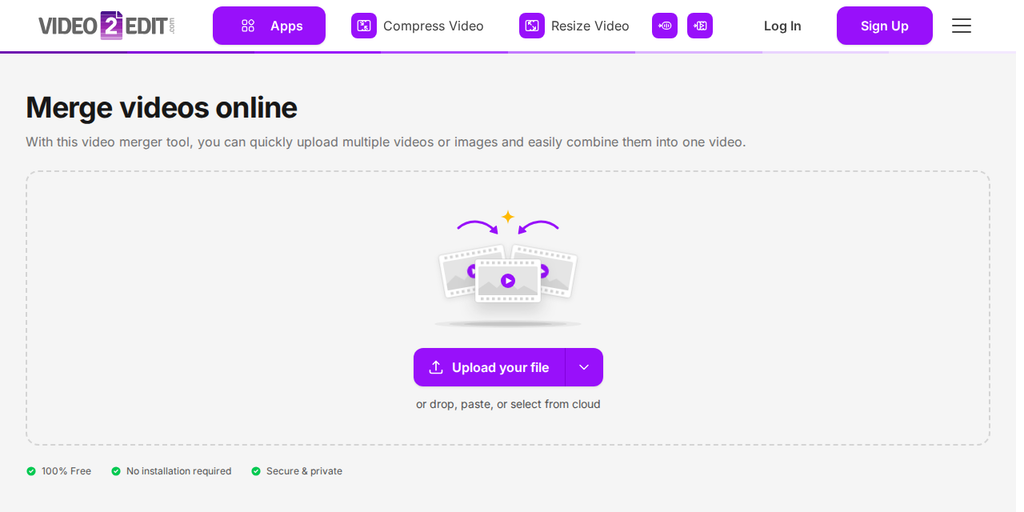
- 動画をアップロード: 「Upload your file」をクリックし、結合したい動画を選択します。 ファイルはデバイス、リンク、クラウドストレージから追加できます。
- 動画を並べ替え: 動画をアップロードしたら、ドラッグ&ドロップで結合したい順番に並べ替えます。こうすることで、希望の順序で結合できます。
- 設定をカスタマイズ(任意): Settingsタブを開き、出力形式、動画サイズ、各クリップの収まり方を選択します。画像を結合して動画にする場合は、各画像を表示する時間も設定できます。
- 結合してダウンロード: Merge Videosをクリックして、選択した順番でクリップを結合します。動画が完成したら、Downloadをクリックして保存します。
オンラインで動画を結合する際の追加のヒント
- 結合を開始するには、少なくとも2つのクリップが必要です。
- 互換性を確認: スムーズに結合できるよう、すべての動画ファイルが対応形式か確認してください。
- 高品質なファイルを使用: より良い結果を得るために、高品質な動画ファイルを使用してください。
- 保存前にプレビュー: 最終版を保存する前に、結合後の動画を必ずプレビューして、問題がないか確認してください。
まとめ
Video2Edit の「動画を結合」ツールのようなオンラインツールを使えば、動画の結合を手軽に行えます。2 本の動画を結合したい場合でも、複数のクリップを 1 本にまとめたい場合でも、外出先で無料の動画結合作業を行いたい場合でも、このツールなら手順をシンプルにし、柔軟に対応できます。
ぜひお試しください。オンラインで動画を結合する作業がどれだけ簡単か体験できます。