
ビジュアルコンテンツは、コミュニケーションやストーリーテリング、エンゲージメントにおいて強力な手段です。コンテンツ制作者、マーケター、教育者、または思い出を動きのある形で共有したい方など、画像を動画に変換することで多彩なクリエイティブの可能性が広がります。
この記事では、Video2Edit の使いやすい 画像から動画への変換 ツールをご紹介します。静止画像のシーケンスを、シームレスに魅力的な動画プレゼンテーションに変換できます。画像を動画に変換する手順と、この柔軟な変換方法の利点について見ていきましょう。
画像を動画に変換するメリット
視覚的な魅力の向上: 静止画を動画形式に変換することで、見る人を惹きつけるダイナミックで視覚的に印象的なプレゼンテーションを作成できます。
ストーリーテリングの可能性: 画像を動画に変換すると、トランジションや音楽、ナレーションを追加して、より効果的にストーリーやメッセージを伝えられます。
ブランディングの向上: 動画は共有されやすく、ソーシャルメディア上でのブランド認知やエンゲージメント向上に役立ちます。画像を動画に変換することで、ブランドをより印象的で魅力的に見せることができます。
エンゲージメントの向上: 一般的に、静止画よりも動画の方が注目と反応を集めやすくなります。画像を動画に変換することで、視聴者の関心と定着率を高め、マーケティングキャンペーンやプレゼンテーションの成果向上につながります。
幅広い用途: プレゼン用スライドショー、ビジネス向けのプロモーション動画、個人プロジェクトの思い出ムービーなど、さまざまな作成が可能です。画像を動画に変換することで、創造性と表現の可能性が大きく広がります。
画像を動画に変換する方法
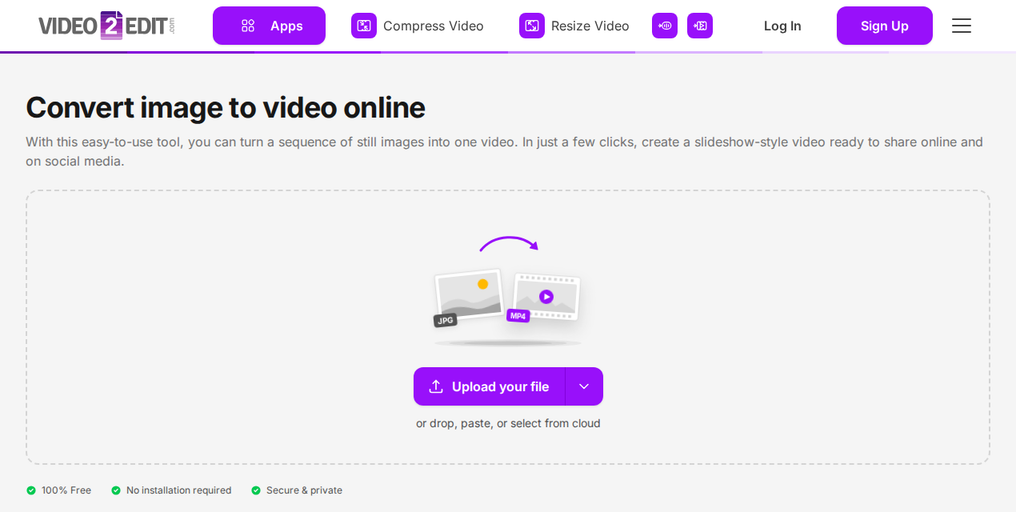
- 次を選択: 「Convert Image To Video Online」 ツールを video2edit.org で選択します。
- 「ファイルをアップロード」をクリックし、動画に変換したい画像を選択します。ボタン横の矢印からは、URL・Google Drive・OneDrive・Dropbox から画像を追加できます。
- ドラッグして画像ファイルを並べ替え、動画内で表示したい順序に配置します。
- 「設定」タブを開き、動画の形式とサイズ、各画像の表示時間、フレームレート(任意)を選択します。
- 動画に変換するをクリックして動画を作成し、完了したらダウンロードをクリックして保存します。
まとめ
静止画像をダイナミックな動画に変換することで、エンゲージメントが高まるだけでなく、これまでにない形でメッセージを効果的に伝え、視聴者の関心を引きつけることができます。
Video2Edit のユーザーフレンドリーなツールなら、画像を動画に変換する作業もスムーズかつ効率的です。ぜひ Image to Video ツールをお試しいただき、ビジュアルストーリーテリングの力を体験してください。
プレミアムプランへ
今すぐアップグレードして、Video2Edit - 無料オンライン動画コンバーター & エディターを最大限に活用しましょう。ご利用には プレミアムプラン.
がおすすめです。頻繁に利用する方向けの高度な機能にスムーズにアクセスできます。サブスクリプションは自動更新されますが、いつでもご自身で解約可能です。年額プランのご利用で 20%以上お得 になります。さらに、 教職員および学生向けの無料アカウントも提供しています。