
আপনি কি আপনার ভিডিও প্রজেক্টের অডিও নিখুঁত করতে হিমশিম খাচ্ছেন? আর চিন্তা নেই! Video2Edit-এর অনলাইন অডিও এডিটর পুরো প্রক্রিয়াটি সহজ করে, যাতে আপনি অনায়াসে অডিও ট্র্যাক সূক্ষ্মভাবে ঠিক ও উন্নত করতে পারেন। জটিল সফটওয়্যার ব্যবহার না করেই কীভাবে দ্রুত পেশাদার মানের ফলাফল পেতে পারেন, তা জানতে পড়তে থাকুন।
কেন Video2Edit-এর অডিও এডিটর বেছে নেবেন?
আমাদের অডিও এডিটর সহজবোধ্য ইন্টারফেস এবং শক্তিশালী ফিচারের জন্য আলাদা। এটি আপনাকে আপনার অডিও ট্র্যাকে সুনির্দিষ্ট পরিবর্তন করতে দেয়, যাতে আপনার ভিডিও প্রজেক্ট শুধু দেখতে নয়, শোনাতেও চমৎকার হয়।
আপনি প্রোমোশনাল ভিডিও, সামাজিক যোগাযোগমাধ্যমের কনটেন্ট বা ব্যক্তিগত প্রজেক্ট যাই এডিট করুন না কেন, Video2Edit আপনাকে সহজে উৎকৃষ্ট ফলাফল পেতে প্রয়োজনীয় সব টুল সরবরাহ করে!
অডিও এডিটরের মূল ফিচারসমূহ
- ভিডিওর অডিও ট্র্যাক এডিট করুন: যেকোনো ভিডিও ক্লিপ বা মুভির অডিও ট্র্যাক সরাসরি পরিবর্তন করুন। আপনি চাইলে সম্পূর্ণ অডিও মুছে ফেলুন বা এর মান উন্নত করুন, আমাদের টুলের মাধ্যমে কাজটি সহজেই করা যায়।
- ভিডিও ফাইল কনভার্ট করুন: আপনার ভিডিওকে MP4, AVI বা MKV এর মতো বিভিন্ন ফরম্যাটে রূপান্তর করুন, যাতে বিভিন্ন ডিভাইস ও প্ল্যাটফর্মে সামঞ্জস্য বজায় থাকে।
- অডিও নিষ্ক্রিয় করুন: শব্দহীন ভিডিও পছন্দ? ভিজ্যুয়ালে ফোকাস করতে বা পরে নিজস্ব ব্যাকগ্রাউন্ড মিউজিক যোগ করতে সহজেই অডিও ট্র্যাক বন্ধ করুন।
- অডিও মান উন্নত করুন: মান সেটিং সমন্বয় করে আপনার ভিডিওর অডিওর স্বচ্ছতা ও পেশাদারিত্ব বৃদ্ধি করুন।
- অডিও কোডেক পরিবর্তন করুন: আপনার প্রজেক্টের প্রয়োজন অনুযায়ী উপযুক্ত অডিও কোডেক বেছে নিন, যাতে পারফরম্যান্স ও সামঞ্জস্য নিশ্চিত হয়।
- অডিও ফ্রিকোয়েন্সি নির্বাচন করুন: প্রজেক্টের চাহিদা অনুযায়ী অডিও ফ্রিকোয়েন্সি সমন্বয় করুন। উচ্চ ফ্রিকোয়েন্সি ভালো সাউন্ড ফিডেলিটি প্রদান করে।
Video2Edit-এর অডিও এডিটর কীভাবে ব্যবহার করবেন?
এই সহজ ধাপগুলো অনুসরণ করুন:
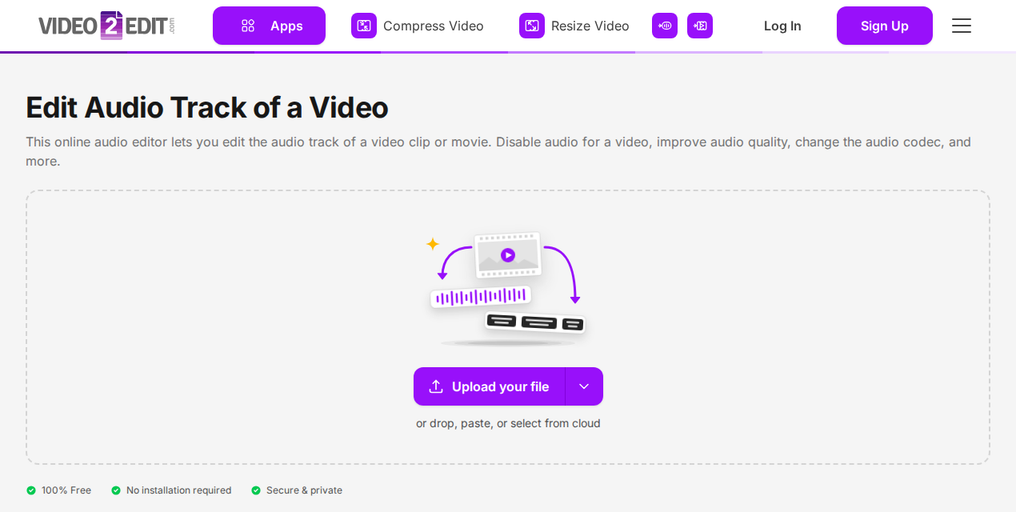
- আপনার ভিডিও আপলোড করুন: Video2Edit এ Audio Editor অ্যাপটি খুলুন। "Upload your file" এ ক্লিক করে আপনার ডিভাইস থেকে একটি ভিডিও যোগ করুন, অথবা বক্সের ওপর ফেলে দিন। বাটনের পাশের তীর আইকন ব্যবহার করে আপনি URL, Google Drive, OneDrive বা Dropbox থেকে ফাইল যোগ করতে পারেন, অথবা চেষ্টা করার জন্য একটি নমুনা ফাইল লোড করতে পারেন।
- সেটিং কনফিগার করুন: পছন্দের ফাইল ফরম্যাট, কোডেক, মান এবং ফ্রিকোয়েন্সি সেটিং নির্বাচন করুন।
- পরিবর্তন প্রয়োগ করুন: আপনার ভিডিওটি নির্বাচিত ফরম্যাটে রূপান্তর করতে এবং অডিও পরিবর্তন প্রয়োগ করতে "Edit Now" ক্লিক করুন।
- ডাউনলোড: প্রক্রিয়া শেষ হলে আপনার এডিট করা ভিডিও ফাইলটি ডাউনলোড করুন।
আপনার ভিডিওর অডিও মান বদলে দিতে প্রস্তুত?
অন্যান্য অনলাইন এডিটরের তুলনায়, Video2Edit বিস্তৃত সেটিং ও ব্যবহারবান্ধব ইন্টারফেস প্রদান করে, যা নতুন ও পেশাদার উভয়ের জন্যই উপযোগী।
এই জনপ্রিয় অনলাইন অডিও এডিটর আজই ব্যবহার করে দেখুন এবং আপনার ভিডিওর সাউন্ড নিখুঁত করার ঝামেলাবিহীন উপায় উপভোগ করুন!
আরও টিপস চান? এই গাইডগুলো দেখুন:
- ভিডিও ভলিউম বুস্টার: আপনার ভিডিওর অডিও মান উন্নত করুন
- কীভাবে ভিডিও থেকে ট্র্যাক বের করবেন
- অনলাইনে কীভাবে ভিডিও রিসাইজ করবেন
- কীভাবে ভিডিও মার্জ করবেন
- কীভাবে ইমেজকে ভিডিওতে কনভার্ট করবেন
এই সার্ভিস কি ফ্রি?
প্রতিদিনের ব্যবহার বিনামূল্যে, কোনো অ্যাকাউন্ট ছাড়াই, এবং একটি ফ্রি অ্যাকাউন্ট আপনার সীমা বাড়ায়। ক্রেডিট হলো প্রসেসিং টাস্কের মুদ্রা। প্রতিটি টাস্ক তার জটিলতার ভিত্তিতে ক্রেডিট ব্যয় করে। সাধারণ টাস্ক সাধারণত 1 ক্রেডিট লাগে, আর AI-চালিত টাস্কে তার বেশি লাগতে পারে। আপনার সাবস্ক্রিপশন অনুযায়ী প্রতি মাসে ক্রেডিট রিনিউ হয়।
সঠিক প্ল্যান নির্বাচন:
Starter তাদের জন্য যারা প্রিমিয়াম অ্যাপ এবং বেশি ক্যাপাসিটি আনলক করতে চান। Pro বাড়ন্ত টিম এবং প্রতিষ্ঠানগুলোর জন্য, যাদের উন্নত AI অ্যাক্সেস, অটোমেশন ইন্টিগ্রেশন এবং আরও বেশি ব্যবহারকারী প্রয়োজন। Business বড় প্রতিষ্ঠানগুলোর জন্য, যাদের সর্বোচ্চ সীমা, কেন্দ্রীভূত বিলিং, এবং ডেডিকেটেড ব্যবসায়িক ফিচার দরকার।
- সাবস্ক্রিপশন প্ল্যান: মাসিক বা বার্ষিক পেমেন্ট করে একটি নির্দিষ্ট সংখ্যক ক্রেডিট নিন।
- অ্যাড-অন ক্রেডিট: আপনি যেকোনো সময় অতিরিক্ত ক্রেডিট প্যাক কিনতে পারেন। অতিরিক্ত ক্রেডিট আপনার বিলিং সাইকেলের সাথে মেয়াদোত্তীর্ণ হয় না; এগুলো এক বছর পর্যন্ত বা ব্যবহার না হওয়া পর্যন্ত সক্রিয় থাকে।
সাবস্ক্রিপশন ক্রেডিট প্রতিটি বিলিং সাইকেলের শুরুতে রিসেট হয় এবং জমা হয় না। তবে কেনা অতিরিক্ত ক্রেডিট ব্যবহার না করা পর্যন্ত বৈধ থাকে।
আরও জানতে আমাদের প্রাইসিং পেজ দেখুন।