
Sei stanco di file video pesanti che rallentano il tuo sito web o i tuoi post sui social? È il momento di passare a WEBM! Convertire i tuoi video in WEBM può ridurre drasticamente le dimensioni dei file mantenendo immagini nitide e chiare. Il risultato? Tempi di caricamento più rapidi, riproduzione più fluida e un'esperienza migliore per chi guarda. Scopri quanto è semplice convertire in WEBM già da oggi!
Che cos'è WEBM?
WEBM è un formato di file video aperto e senza royalty progettato per il web. È stato sviluppato da Google nel 2010 come formato contenitore multimediale per il web, ottimizzato per l'uso con HTML5. I file WEBM possono contenere flussi video codificati con i codec video VP8 o VP9 e audio codificato con i codec Opus o Vorbis.
È stato creato come alternativa ai formati proprietari come MP4, con l'obiettivo di essere leggero e facilmente supportato dai browser moderni. Nel tempo è stato ampiamente adottato per lo streaming, soprattutto sulle piattaforme che danno priorità a tempi di caricamento rapidi e uso efficiente dei dati. In quanto standard libero e aperto, WEBM è spesso utilizzato su varie piattaforme online, tra cui siti web, video e contenuti interattivi.
Perché convertire i video in WEBM?
Quando condividi video online, il formato WEBM è l'ideale. Garantisce caricamenti più rapidi, riproduzione fluida e compatibilità con browser come Chrome, Firefox ed Edge. Convertire video come MP4 o MOV in WEBM riduce le dimensioni dei file mantenendo un'ottima qualità. Il formato WebM è una scelta molto diffusa per siti web, blog e anche annunci.
Converti in WEBM online e gratuitamente!
Il convertitore WEBM di Video2Edit rende la conversione video rapida e intuitiva. Devi convertire MP4 in WEBM, MOV in WEBM o altri formati? Il nostro convertitore online gratuito è la soluzione. Inoltre puoi personalizzare i video con funzioni di modifica opzionali. È il creatore WEBM ideale sia per gli appassionati di video che per i professionisti.
Come convertire un video in WEBM?
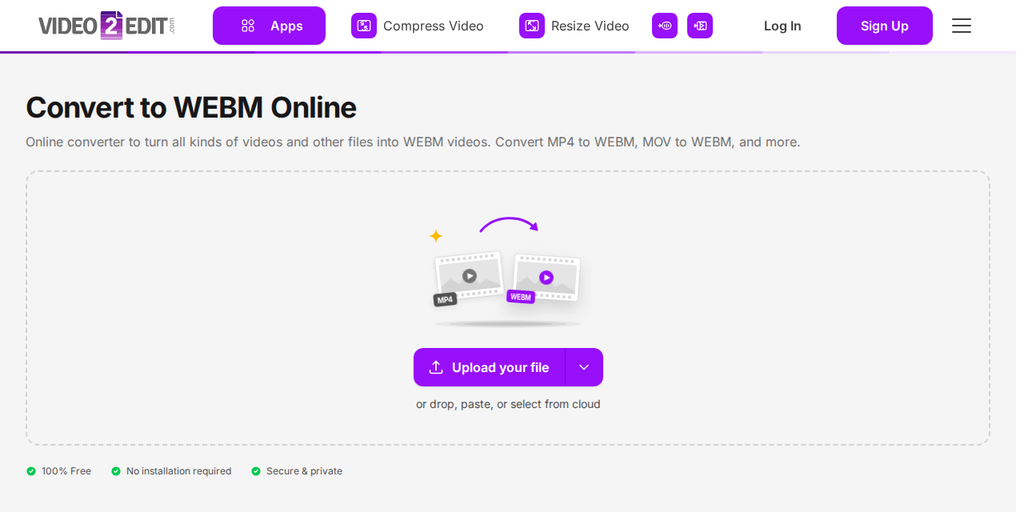
- Passaggio 1: apri il convertitore WEBM online Vai al sito di Video2Edit e seleziona lo strumento Converti in WEBM. Funziona su desktop e smartphone: ti basta una connessione a Internet.
- Passaggio 2: carica il tuo video Aggiungi il file trascinandolo, cercandolo sul dispositivo o inserendo un link video. Puoi anche collegarti a servizi cloud come Dropbox o Google Drive. Devi convertire più file? Nessun problema: caricali tutti insieme.
-
Passaggio 3: usa le impostazioni opzionali Migliora i tuoi video con funzioni facoltative:
- Regola le impostazioni video: modifica frame rate, dimensioni schermo o bitrate.
- Regola le impostazioni audio: disattiva l'audio dei video, modifica la qualità o cambia la frequenza.
- Passaggio 4: Scarica il tuo nuovo file WEBM! Clicca su "Converti" per avviare la conversione. Quando è pronta, scarica il tuo file WEBM singolarmente oppure come ZIP se hai convertito più video.
Inizia a convertire in WEBM oggi stesso!
Porta i tuoi video al livello successivo con il convertitore WEBM di Video2Edit. Che tu voglia convertire MP4 in WEBM, MOV in WEBM o perfezionare i tuoi video, questo strumento online rende tutto semplice.
Provalo ora e crea file WEBM in pochi clic!
FAQ su WEBM
1. Qual è la differenza tra WEBM e MP4?
WEBM e MP4 sono entrambi formati video molto diffusi, ma hanno scopi diversi. WEBM è progettato specificamente per l'uso sul web, offre file leggeri e streaming fluido in browser come Chrome, Firefox ed Edge. È open-source e ottimizzato per HTML5. MP4, invece, è un formato versatile compatibile con la maggior parte dei dispositivi e delle piattaforme. Supporta risoluzioni più alte ed è comunemente usato per l'archiviazione offline e il montaggio.
2. WEBM è compatibile con tutti i dispositivi?
I file WEBM sono ampiamente supportati dai browser moderni, ma non tutti i dispositivi e lettori multimediali supportano nativamente questo formato. Mentre browser come Chrome, Firefox ed Edge gestiscono WEBM senza problemi, i dispositivi o le app meno recenti possono richiedere codec o strumenti aggiuntivi per riprodurre i file WEBM.
3. Posso modificare un file WEBM dopo la conversione?
Sì, i file WEBM possono essere modificati con diversi strumenti di video editing. Molti editor online e programmi software supportano WEBM, permettendoti di tagliare, unire o migliorare i tuoi video. Assicurati solo che l'editor utilizzato sia compatibile con WEBM per mantenere qualità e caratteristiche del file.
Scopri altri strumenti su Video2Edit!
Anche se il convertitore WEBM è una funzione di rilievo, Video2Edit offre altri strumenti potenti per migliorare video e audio. Questi strumenti sono pensati per farti risparmiare tempo, semplificare il flusso di lavoro e ottenere risultati professionali, tutto online e gratuitamente.
Ecco una panoramica di alcuni degli altri strumenti disponibili:
- Unione video: Combina più clip in un unico file continuo con lo strumento di unione video. Che tu stia unendo riprese da sorgenti diverse o creando un video con una storia, questo strumento ti permette di unire i video senza sforzo.
- Comprimi video: Riduci le dimensioni del file video senza compromettere la qualità con lo strumento di compressione video. È ideale per caricamenti più rapidi, condivisione più fluida e risparmio di spazio di archiviazione, soprattutto per file di grandi dimensioni.
- Ridimensiona video: Vuoi ottimizzare il video per diverse piattaforme? Lo strumento di ridimensionamento video ti permette di regolare le dimensioni per adattarle ai requisiti di siti web, social media o visualizzazione da mobile, assicurando che i tuoi contenuti si vedano al meglio ovunque.
- Converti immagine in video: Trasforma immagini statiche in video con lo strumento converti immagine in video. Imposta per quanto tempo ogni immagine rimane sullo schermo per creare presentazioni, slideshow o storie creative.
- Normalizza audio: Bilancia i livelli audio del tuo video con la funzione di normalizzazione audio. Questo strumento garantisce una qualità del suono uniforme, rendendo i tuoi contenuti più professionali e piacevoli da guardare.
- Confronta video: Devi analizzare le differenze tra versioni di montaggio? Usa lo strumento confronta video per individuare variazioni in risoluzione, color grading o effetti. È un ottimo modo per perfezionare i tuoi editing.
Pronto a scoprire questi strumenti? Visita Video2Edit, semplifica il tuo editing e ottieni risultati professionali in modo rapido e semplice!