
क्या आपके पास ऐसा वीडियो है जो ईमेल के लिए बहुत बड़ा है या सोशल मीडिया के डाइमेंशन में फिट नहीं बैठता? चिंता की बात नहीं! आपका वीडियो ऑनलाइन रिसाइज़ करना तेज़ और आसान है, और यह इन समस्याओं को तुरंत हल कर सकता है। Video2Edit के Resize Video टूल के साथ, आप अपने वीडियो को पिक्सेल, आस्पेक्ट रेशियो के आधार पर रिसाइज़ कर सकते हैं, या अलग-अलग डिवाइस के लिए ऑप्टिमाइज़ कर सकते हैं। आइए इस स्टेप-बाय-स्टेप गाइड में चलते हैं और वीडियो रिसाइज़िंग को आसान बनाते हैं!
वीडियो को क्यों रिसाइज़ करें?
इससे पहले कि हम "कैसे" पर जाएं, ज़रा "क्यों" की बात कर लेते हैं। आप वीडियो को रिसाइज़ क्यों करना चाहेंगे?
सबसे आम कारण ये हैं:
- अलग-अलग डिवाइस के साथ अनुकूलता: वीडियो को अक्सर अलग-अलग डिवाइस जैसे स्मार्टफोन, टैबलेट और टीवी की स्क्रीन डाइमेंशन के अनुसार रिसाइज़ किया जाता है। रिसाइज़िंग यह सुनिश्चित करती है कि वीडियो बिना खिंचे या कटे सही तरह दिखाई दे।
- सोशल मीडिया के लिए ऑप्टिमाइज़ करना: सोशल मीडिया प्लेटफ़ॉर्म्स के लिए वीडियो साइज की खास आवश्यकताएँ होती हैं। वीडियो को इन डाइमेंशन (जैसे इंस्टाग्राम के लिए स्क्वेयर, TikTok के लिए वर्टिकल) के अनुसार रिसाइज़ करने से कंटेंट सही ढंग से दिखता है और अधिक लोगों तक पहुंचता है।
- फ़ाइल साइज कम करना: किसी वीडियो को, खासकर लोअर रेज़ोल्यूशन पर, रिसाइज़ करने से उसकी फ़ाइल साइज काफी कम हो सकती है। इससे अपलोड, डाउनलोड और शेयर करना आसान हो जाता है और स्टोरेज स्पेस भी बचता है।
- लोडिंग समय में सुधार: छोटे वीडियो साइज तेज़ लोडिंग में मदद करते हैं, जो वेब पर उपयोग के लिए महत्वपूर्ण है। यह यूज़र एंगेजमेंट बनाए रखने में खास तौर पर धीमे इंटरनेट कनेक्शन पर ज़रूरी होता है।
- एडिटिंग की ज़रूरतें: वीडियो एडिटिंग के दौरान, प्रोजेक्ट में अन्य क्लिप्स के डाइमेंशन से मिलाने के लिए या वीडियो के किसी खास हिस्से पर फोकस करने के लिए रिसाइज़ करना ज़रूरी हो सकता है।
- प्लेटफ़ॉर्म की आवश्यकताओं को पूरा करना: स्ट्रीमिंग सर्विसेज़, वेबसाइट्स और ऐप्स में अक्सर वीडियो डाइमेंशन और आस्पेक्ट रेशियो के लिए खास नियम होते हैं। रिसाइज़ करना सुनिश्चित करता है कि आपका वीडियो इन मानकों के अनुरूप हो।
- अलग-अलग ऑडियंस के लिए कस्टमाइज़ करना: अलग-अलग ऑडियंस की अलग ज़रूरतें या पसंद हो सकती हैं, और वीडियो को रिसाइज़ करने से आप कंटेंट को उन मांगों के अनुसार ढाल सकते हैं, जैसे अधिक रुचि रखने वाले दर्शकों के लिए हाई-डेफिनिशन वर्ज़न और सामान्य दर्शकों के लिए लोअर-डेफिनिशन वर्ज़न बनाना।
वीडियो रिसाइज़िंग की मूल बातें समझें
अब जब हमें पता चल गया है कि रिसाइज़िंग क्यों ज़रूरी है, तो आइए समझते हैं कि इसका मतलब क्या है और यह कम्प्रेसिंग जैसे अन्य प्रोसेस से कैसे अलग है।
वीडियो को रिसाइज़ करने का क्या मतलब होता है?
वीडियो को रिसाइज़ करने का मतलब उसकी डाइमेंशन बदलना है, चाहे पिक्सेल के आधार पर हो या आस्पेक्ट रेशियो के आधार पर। जब आप रिसाइज़ करते हैं, तो आप वीडियो की चौड़ाई और ऊंचाई को एडजस्ट करते हैं, जिससे वह बड़ा या छोटा हो जाता है। लक्ष्य यह है कि फ़ाइल साइज कम हो जाए लेकिन गुणवत्ता बहुत ज़्यादा न घटे, और साथ ही वह उस प्लेटफ़ॉर्म या डिवाइस के साथ संगत रहे जिस पर आप इसे इस्तेमाल करना चाहते हैं।
रिसाइज़िंग बनाम कम्प्रेसिंग: क्या अंतर है?
लोग अक्सर रिसाइज़िंग और कम्प्रेसिंग को एक जैसा समझ लेते हैं, लेकिन दोनों बिल्कुल एक नहीं हैं। रिसाइज़िंग वीडियो की डाइमेंशन (चौड़ाई और ऊंचाई) बदलती है, जबकि कम्प्रेसिंग वीडियो की क्वालिटी घटाकर फ़ाइल साइज कम करती है। अच्छी बात यह है कि सही सेटिंग्स के साथ रिसाइज़िंग से आप ज़्यादातर गुणवत्ता को बनाए रखते हुए फ़ाइल साइज छोटा कर सकते हैं।
Video2Edit के साथ ऑनलाइन वीडियो रिसाइज़िंग
वीडियो को ऑनलाइन रिसाइज़ करने के लिए सबसे उपयोगी टूल्स में से एक है Video2Edits's - Resize Video। यह टूल पूरे प्रोसेस को तेज़ और सरल बनाता है और पिक्सेल, प्रतिशत, आस्पेक्ट रेशियो और यहां तक कि डिवाइस-विशिष्ट प्रीसेट के आधार पर भी रिसाइज़ करने के विकल्प देता है।
Video2Edit वीडियो रिसाइज़िंग टूल की विशेषताएं
यह टूल कई उपयोगी फीचर्स के साथ आता है जो आपकी रिसाइज़िंग ज़रूरतों को पूरा कर सकते हैं।
1 पिक्सेल डाइमेंशन के आधार पर वीडियो रिसाइज़ करें
आप अपने वीडियो की पिक्सेल डाइमेंशन को मैन्युअली एडजस्ट कर सकते हैं। उदाहरण के लिए, आप 1920x1080 वीडियो को 1280x720 पर घटा सकते हैं ताकि यह छोटा हो जाए, बिना क्वालिटी पर बहुत असर डाले। पिक्सेल रिसाइज़िंग विकल्प तब बेहतर होता है जब आपको सही डाइमेंशन पता हों।
2 प्रतिशत के आधार पर रिसाइज़ करें
यदि आपको सटीक पिक्सेल साइज बदलने की ज़रूरत नहीं है, तो आप वीडियो को प्रतिशत के आधार पर रिसाइज़ कर सकते हैं। इससे आप वीडियो को एक निश्चित प्रतिशत तक बड़ा या छोटा कर सकते हैं, जिससे साइज एडजस्ट करना आसान हो जाता है और सटीक नंबरों की चिंता नहीं करनी पड़ती।
3 आस्पेक्ट रेशियो के आधार पर रिसाइज़ करें
क्या आप अपने वीडियो के अनुपात को वैसे का वैसा रखना चाहते हैं? तो आस्पेक्ट रेशियो के आधार पर रिसाइज़ करना आपके लिए सही है। Video2Edit आपको 16:9 (वाइडस्क्रीन) या 4:3 (क्लासिक टीवी फॉर्मेट) जैसे स्टैंडर्ड आस्पेक्ट रेशियो का उपयोग करके वीडियो रिसाइज़ करने देता है, जिससे आपका वीडियो बिना विकृत हुए अपना मूल लुक बनाए रखता है।
4 अलग-अलग डिवाइस (ईमेल, मोबाइल, टैबलेट, डेस्कटॉप) के लिए ऑप्टिमाइज़ करना
एक खास फीचर है डिवाइस प्रीसेट्स। ये अपने आप आपके वीडियो को खास प्लेटफ़ॉर्म्स के लिए ऑप्टिमाइज़ करते हैं, चाहे आपको इसे ईमेल, डेस्कटॉप, मोबाइल या टैबलेट के लिए चाहिए। Video2Edit की स्मार्ट टेक्नोलॉजी सही साइज और कम्प्रेशन सेटिंग्स चुनती है, जिससे आपको अनुमान लगाने की ज़रूरत नहीं रहती।
वीडियो को ऑनलाइन कैसे रिसाइज़ करें: स्टेप-बाय-स्टेप गाइड
अब जब आपको इस टूल की क्षमताओं का अंदाजा हो गया है, तो आइए ऑनलाइन वीडियो रिसाइज़ करने की प्रक्रिया को स्टेप-बाय-स्टेप देखें। यह तेज़ और आसान है।
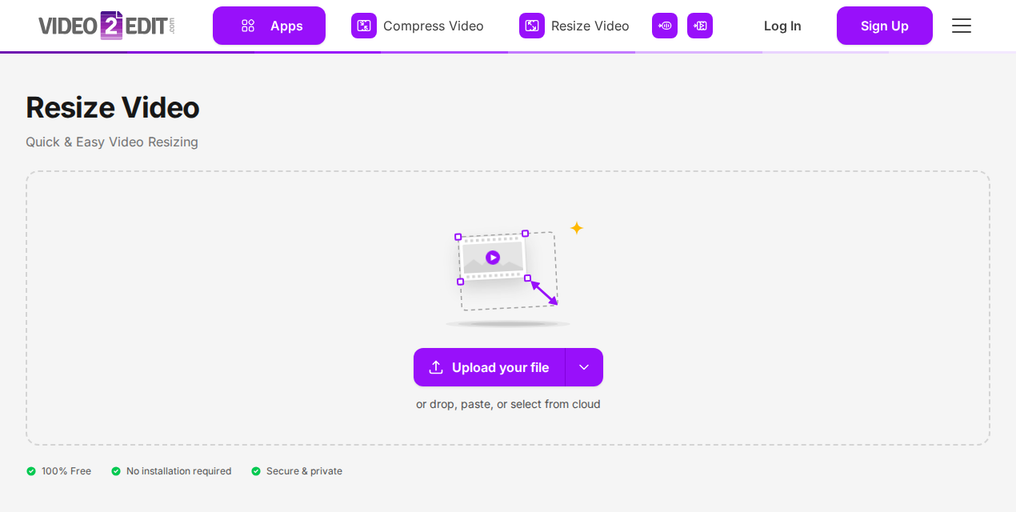
- अपना वीडियो अपलोड करें: अपना वीडियो Resize Video टूल पर अपलोड करें। बस फ़ाइल को टूल के डैशबोर्ड पर ड्रैग और ड्रॉप करें या अपलोड बटन पर क्लिक करके अपने डिवाइस से फ़ाइल चुनें।
- अपना रिसाइज विकल्प चुनें: जब आपका वीडियो अपलोड हो जाए, तो तय करें कि आप इसे कैसे रिसाइज करना चाहते हैं: पिक्सल में चौड़ाई और ऊंचाई के अनुसार, प्रतिशत के अनुसार, किसी स्क्रीन रेजोल्यूशन पर, आस्पेक्ट रेशियो के अनुसार, किसी डिवाइस के लिए या सोशल मीडिया के लिए।
तकनीकी विवरण को लेकर सुनिश्चित नहीं हैं? "डिवाइस के लिए रिसाइज" चुनें और Mobile या Email का चयन करें। बाकी काम ऐप संभाल लेगी और आपके चुने हुए प्लेटफॉर्म के लिए उपयुक्त वीडियो तैयार करेगी।
- वैकल्पिक सेटिंग्स - Resize Handling: अलग-अलग रिसाइज़िंग हैंडलिंग मेथड चुनें।
- रिसाइजिंग शुरू करें: "Resize Now" बटन पर क्लिक करें। Video2Edit आपके बदले हुए सेटिंग्स लागू करेगा और कुछ ही क्षणों में रिसाइज की हुई फाइल बना देगा।
- अपनी फ़ाइल डाउनलोड करें: फिर, अपने नए रिसाइज़ किए गए वीडियो को डाउनलोड करें।
वीडियो रिसाइज़ करते समय सर्वोत्तम तरीके
अपने सभी वीडियो को रिसाइज़ करने से पहले, ये कुछ सर्वोत्तम तरीके हैं ताकि हर बार आपके वीडियो अच्छे दिखें:
- अपनी ज़रूरत के अनुसार सही रेज़ोल्यूशन चुनें: यह सुनिश्चित करें कि आप ऐसा रेज़ोल्यूशन चुनें जो उस प्लेटफ़ॉर्म या डिवाइस के लिए उपयुक्त हो जिसका आप उपयोग कर रहे हैं। उदाहरण के लिए, 720p मोबाइल डिवाइस के लिए अच्छा काम करता है, जबकि 1080p डेस्कटॉप और हाई-डेफिनिशन डिस्प्ले के लिए बेहतर है।
- फ़ाइल साइज घटाते समय क्वालिटी बनाए रखें: फ़ाइल साइज और क्वालिटी के बीच संतुलन पर ध्यान दें। वीडियो को बहुत ज़्यादा छोटा न करें, वरना शार्पनेस और डिटेल खो जाएगी।
- रिसाइज़ करने के बाद वीडियो की संगतता जांचें: रिसाइज़ करने के बाद हमेशा अपने वीडियो को अलग-अलग डिवाइस पर टेस्ट करें, ताकि यह सुनिश्चित हो सके कि वह स्मूथ चले और अच्छा दिखे। यह खासकर तब ज़रूरी है जब आप किसी विशेष प्लेटफ़ॉर्म के लिए रिसाइज़ कर रहे हों।
निष्कर्ष: Video2Edit के साथ वीडियो को जल्दी रिसाइज़ करें
अपने वीडियो को ऑनलाइन रिसाइज़ करना जटिल नहीं होना चाहिए; आप आसानी से वीडियो का साइज घटा सकते हैं, उन्हें किसी भी डिवाइस के साथ संगत बना सकते हैं और फिर भी अच्छी क्वालिटी बनाए रख सकते हैं।
अब जब आपको पता चल गया है कि ऑनलाइन वीडियो को रिसाइज़ करना कितना आसान है, तो क्यों न आज ही Video2Edit आज़माएं? अपने वीडियो को तेज़ी और कुशलता से रिसाइज़ करना शुरू करें!