
MOV ফাইল, যা মূলত Apple's QuickTime-এ ব্যবহৃত হয়, উচ্চ মানের ভিডিও প্লেব্যাকের জন্য দারুণ। তবে, এগুলো সবসময়ই নন-অ্যাপল ডিভাইসে শেয়ার বা চালানো সহজ নয়। MOV থেকে MP4 এ কনভার্ট করলে এই সামঞ্জস্যজনিত সমস্যা দূর হয় এবং অতিরিক্ত সুবিধাও পাওয়া যায়। একটি নির্ভরযোগ্য MOV থেকে MP4 কনভার্টার দিয়ে আপনি ব্রাউজার থেকেই দ্রুত, সহজে এবং বিনামূল্যে এই পরিবর্তন করতে পারেন!
চলুন দেখি কেন আপনি আপনার MOV ফাইলগুলোকে MP4 এ কনভার্ট করতে চান এবং কীভাবে ঐচ্ছিক ভিডিও এডিটিং ফিচারসহ এটি অনলাইনে করবেন।
কেন MOV থেকে MP4 এ কনভার্ট করবেন?
MOV ফাইল উচ্চ মানের জন্য পরিচিত, যা পেশাদার ব্যবহারের জন্য উপযোগী। তবে, এর কিছু সীমাবদ্ধতা রয়েছে:
- ডিভাইস সামঞ্জস্যতা: MOV ফাইল প্রায়ই Windows, Android ও অন্যান্য নন-অ্যাপল প্ল্যাটফর্মে চালানো কঠিন।
- ফাইল সাইজ: MOV ফাইল বড় হতে পারে, যা স্টোরেজ এবং শেয়ার করা কঠিন করে তোলে।
অন্যদিকে, MP4 হল সবচেয়ে বেশি সমর্থিত ভিডিও ফরম্যাটগুলোর একটি।
এ কারণেই MOV থেকে MP4 এ কনভার্ট করা ভালো আইডিয়া:
- সর্বজনীন প্লেব্যাক: MP4 প্রায় সব ডিভাইস বা প্ল্যাটফর্মে কাজ করে, যেমন স্মার্টফোন, ট্যাবলেট এবং পিসি।
- ছোট ফাইল সাইজ: MP4 ভালো কমপ্রেশন দেয়, ফলে মান রক্ষা করে ফাইল সাইজ কমায়।
- স্ট্রিমিং উপযোগী: YouTube এবং Instagram এর মতো অনেক প্ল্যাটফর্ম MP4 ফরম্যাট পছন্দ করে বা প্রয়োজন হয়।
- কাস্টমাইজেবল সেটিং: অনলাইন ভিডিও কনভার্টার দিয়ে সহজেই রেজোলিউশন, বিটরেট ইত্যাদি আপনার প্রয়োজন অনুযায়ী পরিবর্তন করতে পারেন।
কীভাবে অনলাইনে MOV থেকে MP4 এ কনভার্ট করবেন?
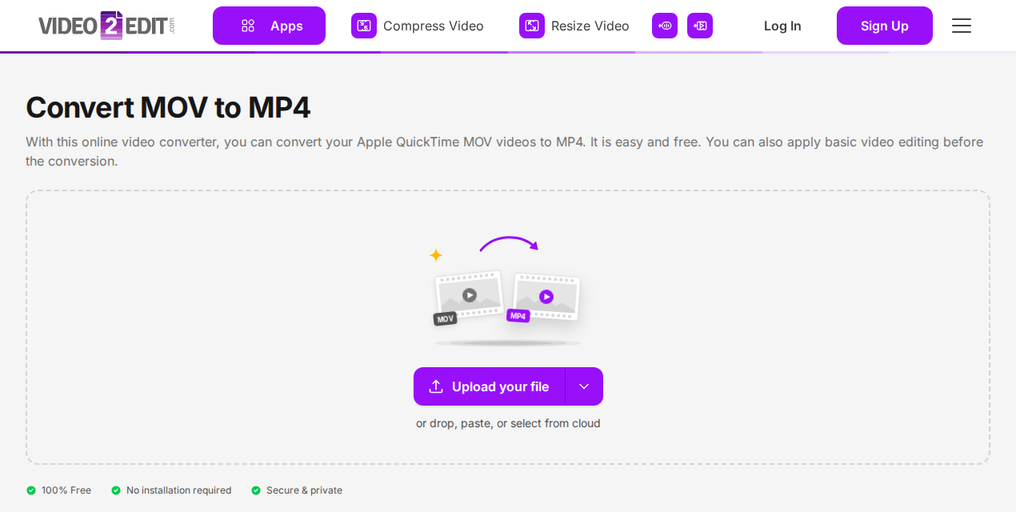
আপনার MOV ভিডিওগুলোকে MP4 এ কনভার্ট করতে এই দ্রুত ধাপগুলো অনুসরণ করুন:
- ফাইল আপলোড করুন: যেটি কনভার্ট করতে চান সেই MOV ফাইলটি বেছে নিয়ে আমাদের MOV থেকে MP4 কনভার্টারেএ আপলোড করুন।
- সেটিং সমন্বয় (ঐচ্ছিক): আপনার প্রয়োজন অনুযায়ী ফ্রেম রেট, রেজোলিউশন বা অডিও কোয়ালিটির মতো ভিডিও ও অডিও সেটিং কাস্টমাইজ করুন।
- রূপান্তর শুরু করতে "Convert" এ ক্লিক করুন।
- আপনার MP4 ডাউনলোড করুন: কাজ শেষ হলে নতুন MP4 ফাইলটি আপনার ডিভাইসে সেভ করুন।
আপনার ডিভাইস থেকে ভিডিও যোগ করতে "Upload your file" এ ক্লিক করুন বা ভিডিওটি বক্সে টেনে আনুন। বোতামের পাশের তীরে ক্লিক করে URL, Google Drive, OneDrive, বা Dropbox থেকে ভিডিও যোগ করতে পারেন।
কোনো সফটওয়্যার ডাউনলোডের দরকার নেই, শুধু আপলোড করুন, কনভার্ট করুন এবং উপভোগ করুন!
আরো ভালো ফলাফলের জন্য ঐচ্ছিক সেটিং
MOV থেকে MP4 কনভার্টারে থাকা এই ঐচ্ছিক সেটিংগুলোর মাধ্যমে ভিডিও ও অডিও কোয়ালিটির নিয়ন্ত্রণ নিন:
ভিডিও সেটিং:
- আরও মসৃণ প্লেব্যাকের জন্য ফ্রেম রেট সমন্বয় করুন।
- বিভিন্ন রেজোলিউশনের জন্য স্ক্রিন সাইজ পরিবর্তন করুন।
- কোয়ালিটি ও ফাইল সাইজের ভারসাম্যের জন্য বিটরেট পরিবর্তন করুন।
- সামঞ্জস্যতার জন্য একটি ভিডিও কোডেক নির্বাচন করুন।
অডিও সেটিং:
- প্রয়োজন হলে অডিও ট্র্যাক বন্ধ করুন।
- আরও ভালো প্লেব্যাকের জন্য একটি অডিও কোডেক বেছে নিন।
- সেরা সাউন্ডের জন্য অডিও কোয়ালিটি ও ফ্রিকোয়েন্সি সমন্বয় করুন।
কেন অনলাইন MOV থেকে MP4 কনভার্টার ব্যবহার করবেন?
অনলাইন কনভার্টার ব্যবহার করলে সফটওয়্যার ইনস্টল করার ঝামেলা থাকে না। ব্রাউজার থাকলেই আপনি স্মার্টফোন, ট্যাবলেট বা পিসি যে কোনো ডিভাইসে এটি ব্যবহার করতে পারেন।
এছাড়া, Video2Edit এর MOV থেকে MP4 কনভার্টারের মতো টুলগুলো দেয়:
- ফ্রি কনভার্সন সাধারণ ব্যবহারকারীদের জন্য: মাঝে মাঝে ব্যবহারের জন্য উপযুক্ত।
- সাশ্রয়ী সাবস্ক্রিপশন প্ল্যান: নিয়মিত ভিডিও কনভার্সন ও ভিডিও এডিটিংয়ের জন্য আদর্শ।
- সহজ ব্যবহার: সহজ ধাপগুলো নতুন ব্যবহারকারীদের জন্যও সুবিধাজনক।
সারসংক্ষেপ
MOV থেকে MP4 এ কনভার্ট করা আপনার ভিডিওগুলোকে সহজে দেখা, হালকা এবং শেয়ার-প্রস্তুত রাখার স্মার্ট উপায়। আমাদের অনলাইন MOV থেকে MP4 কনভার্টার দিয়ে আপনি দ্রুত ও সরল প্রক্রিয়ায় ফাইল কাস্টমাইজ করতে পারেন।
এখনই শুরু করুন এবং দেখুন কতটা সহজ!
আপনার MOV ফাইল আপলোড করুন, আপনার সেটিং কাস্টমাইজ করুন এবং কয়েক সেকেন্ডেই MP4 ডাউনলোড করুন!